لأولياء الأمور
بصفتكم أولياء أمور، ترون كل ما يخص أبناءكم: أخبار المدرسة، والواجبات، والحضور، والنقط، والامتحانات، واستعمال الزمن الأسبوعي، والخدمات المدرسية مثل المدفوعات والزي المدرسي وتتبع الحافلة. تربط المدرسة أبناءكم بحسابكم — ويظهرون تحت أبنائي في ملفكم الشخصي.
نصيحة
تتوفر شاشات الواجبات والتعلم والتقدم واستعمال الزمن على محدد الطفل في الأعلى. إذا كان لديكم أكثر من طفل، تحققوا دائماً من الطفل المحدد قبل قراءة المعلومات.
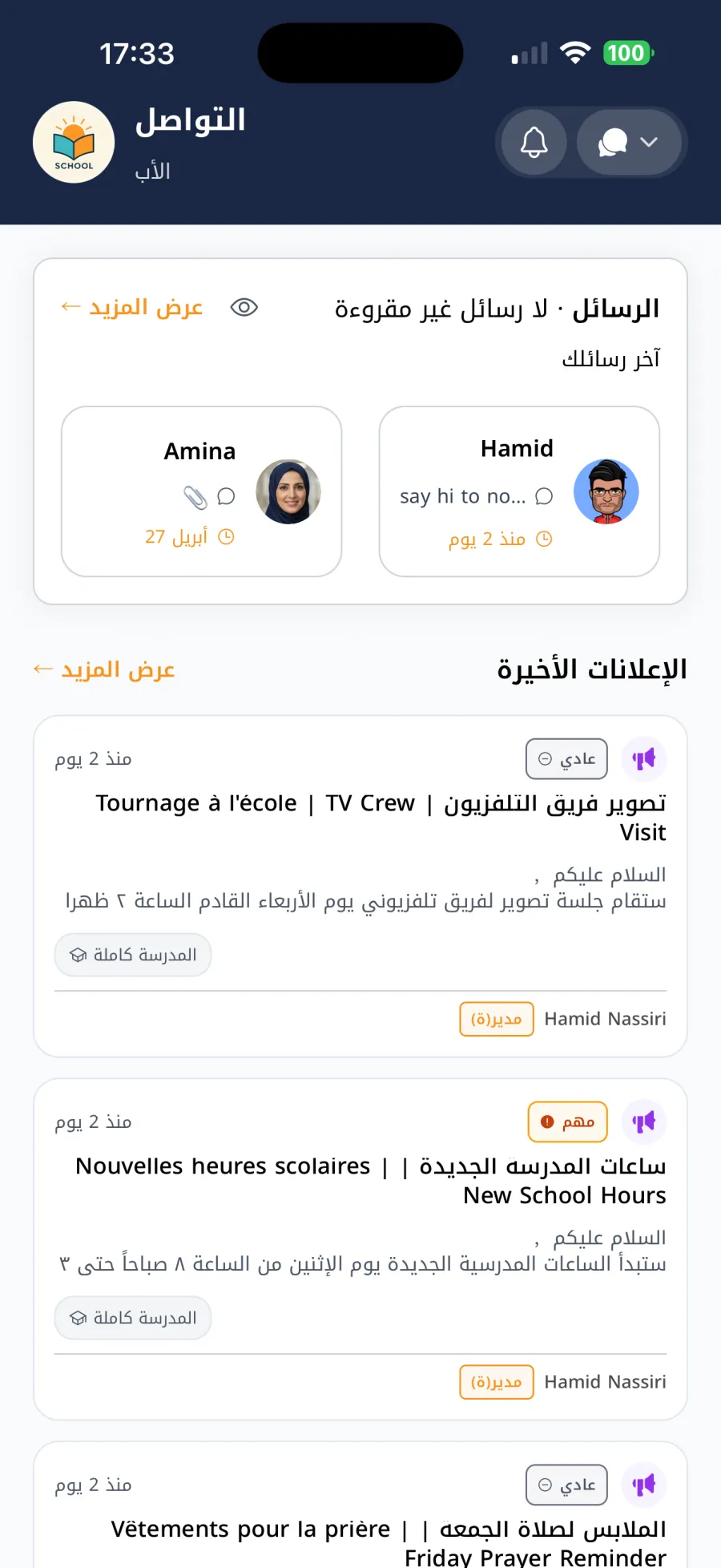
التواصل — الإعلانات والأحداث والرسائل
تبويب التواصل هو فضاء تبادلكم مع المدرسة.
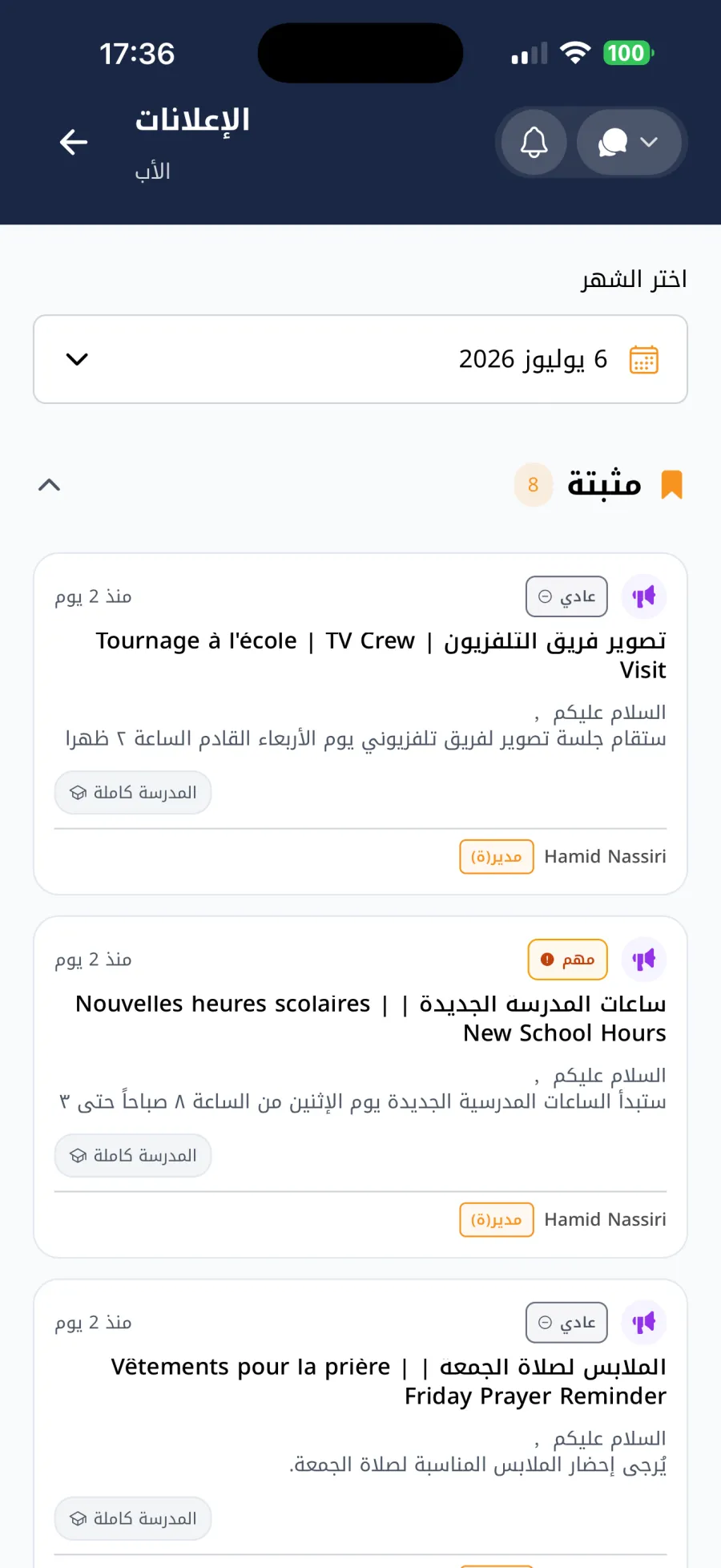
الإعلانات
أخبار من الإدارة والأساتذة، موجهة للمدرسة كلها أو لقسم معين. يمكن أن تحمل الإعلانات أولوية (عادي، مهم، عاجل) ومرفقات، ويمكن أن تكون أهمها مثبتة في الأعلى. تصفحوا حسب الشهر للعثور على الإعلانات القديمة.
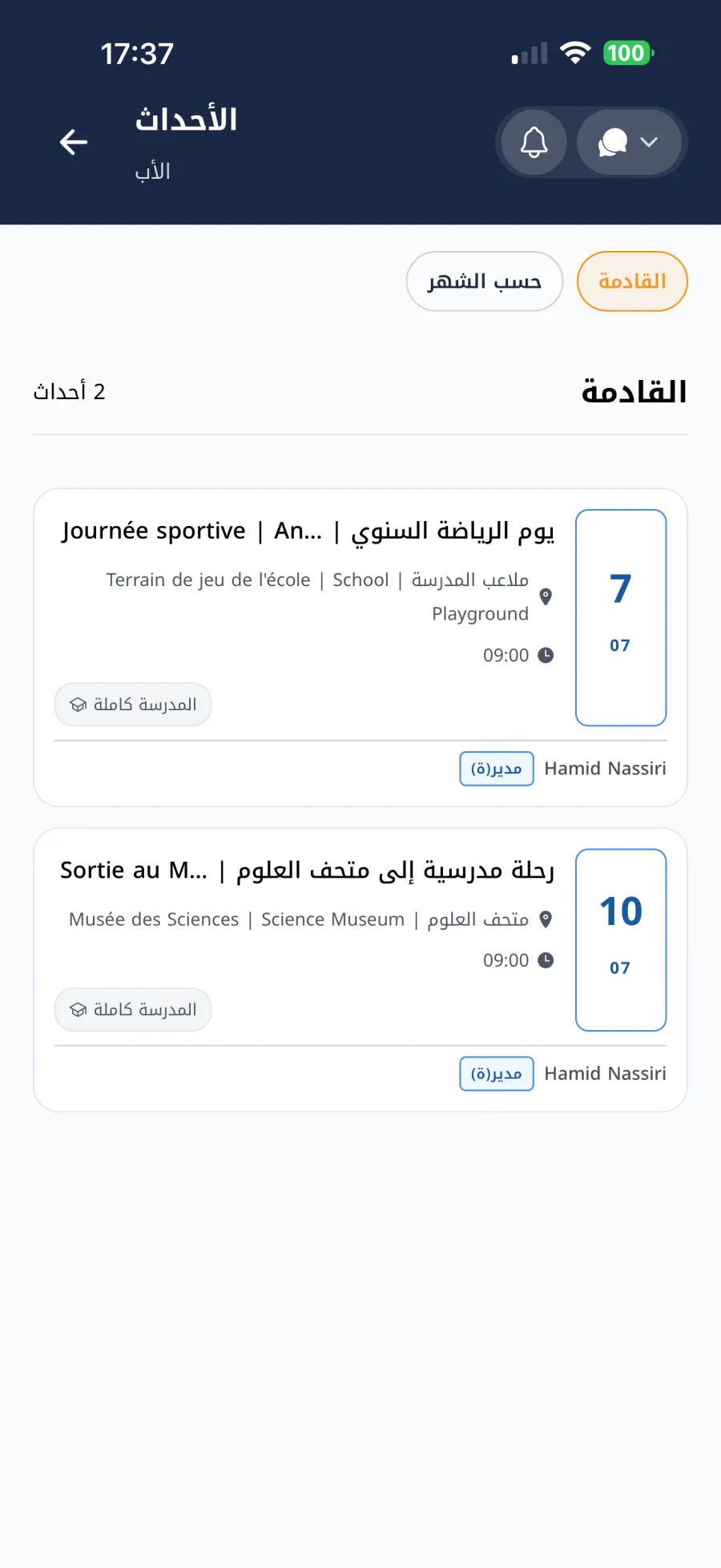
الأحداث
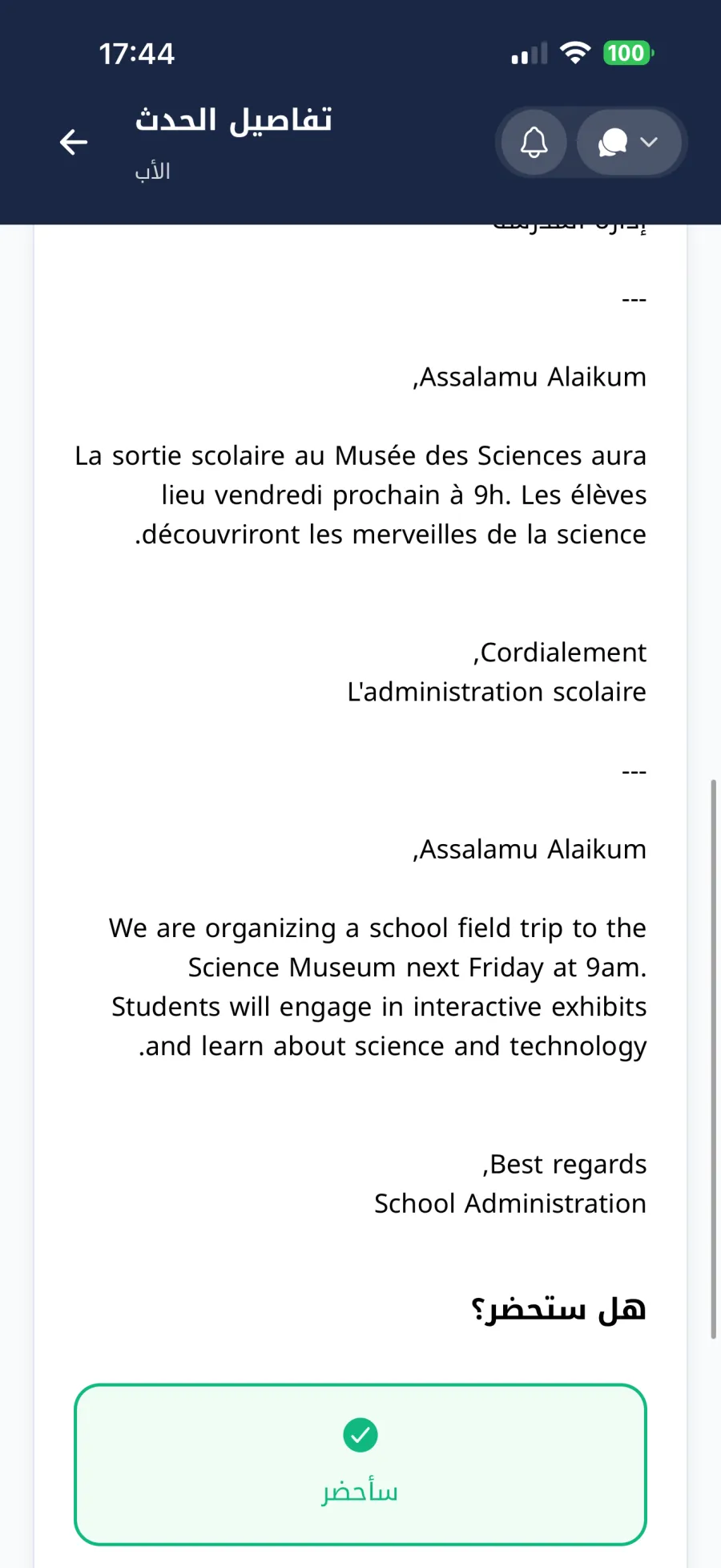
أحداث المدرسة — عطل وامتحانات وأنشطة وتجمعات — مع التاريخ والوقت والموقع والوصف. عندما يكون تأكيد الحضور مفعلاً، يمكنكم الرد بـسأحضر أو ربما أو لن أحضر لمساعدة المدرسة على التنظيم.
الرسائل
محادثات خاصة مع الأساتذة والإدارة.
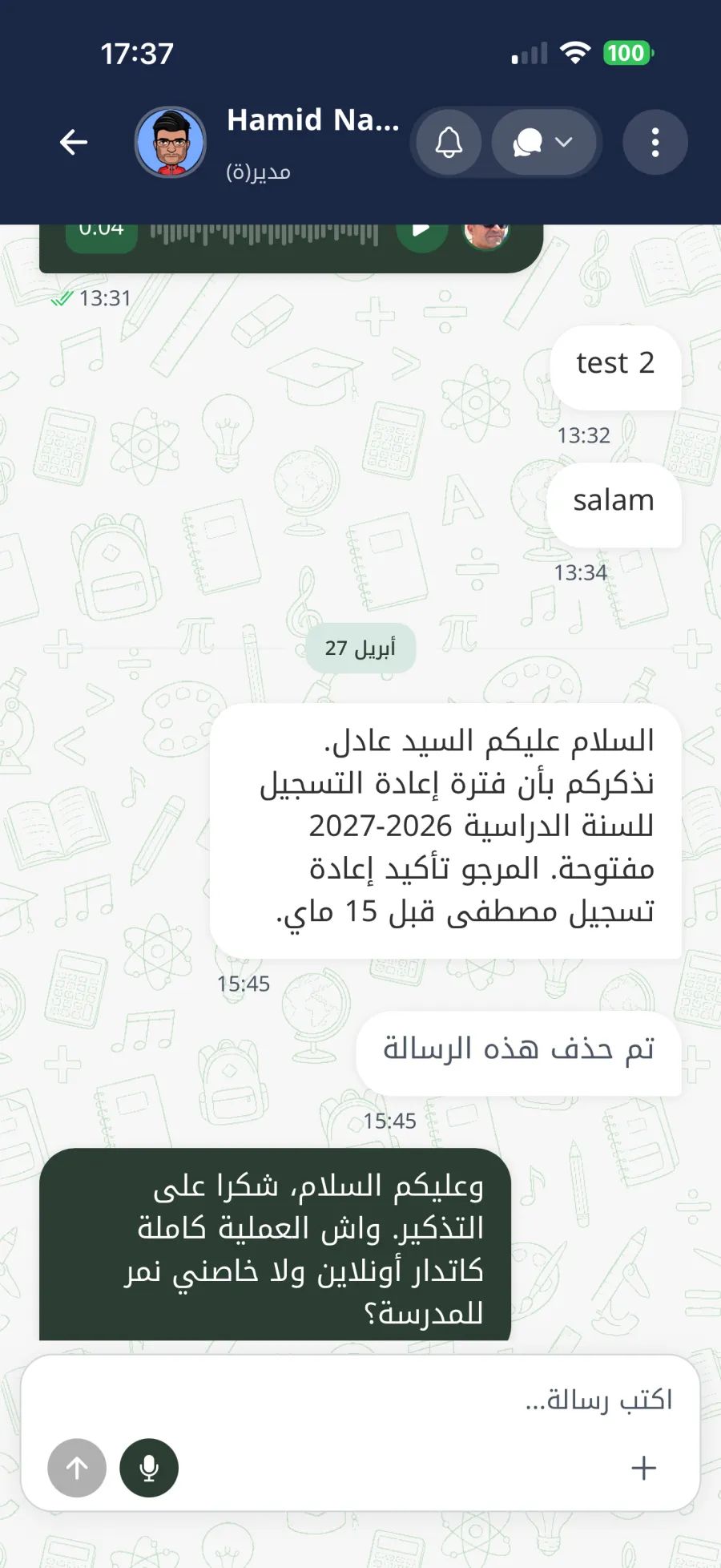
- في التواصل ← الرسائل، اضغطوا على رسالة جديدة.
- ابحثوا عن الأستاذ(ة) أو الموظف(ة) وافتحوا المحادثة.
- اكتبوا رسالتكم، أو أرفقوا صورة أو مستنداً أو رسالة صوتية (اضغطوا مطولاً على الميكروفون للتسجيل، وارفعوا الإصبع للإرسال، واسحبوا للإلغاء).
- انقروا مرتين على رسالة للإعجاب بها؛ والضغط المطول يفتح إجراءات أخرى: رد، نسخ، تعديل، حذف لي، حذف للجميع.
- يمكن أرشفة المحادثات المنتهية؛ وتجدونها تحت الأرشيف.
- يجمع عرض الملفات كل المرفقات التي جرى تبادلها في المحادثة.
ملاحظة
تعتمد إمكانية مراسلة أولياء الأمور للأساتذة مباشرة على سياسة المدرسة. إذا لم يكن الخيار متاحاً، توجهوا إلى الإدارة — فمراسلة الفريق الإداري متاحة دائماً.
الواجبات
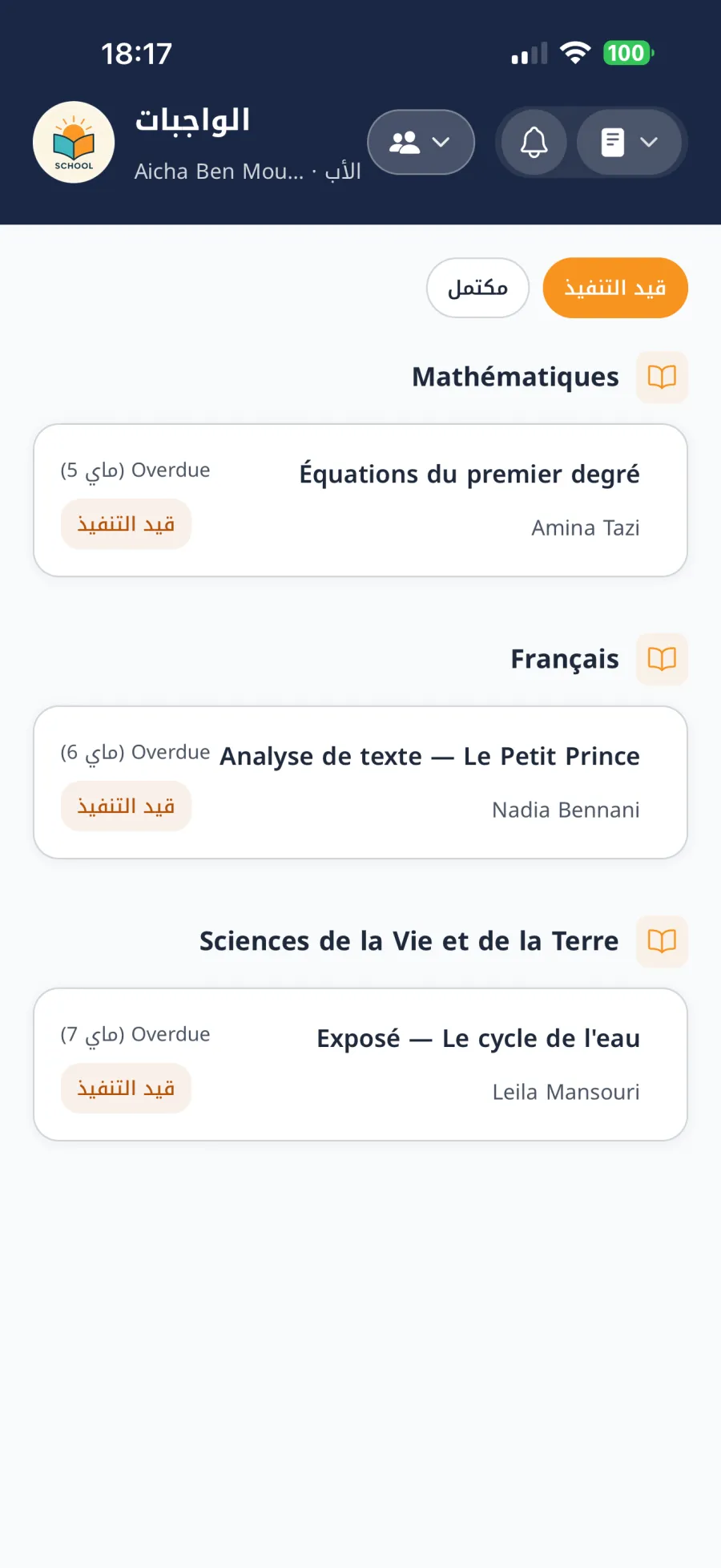
يعرض تبويب الواجبات واجبات طفلكم مع مواعيد التسليم، مع إمكانية التصفية حسب الكل أو قيد التنفيذ أو مكتمل. افتحوا أي واجب للاطلاع على الوصف ومرفقات الأستاذ وسلسلة التعليقات. وحسب الواجب، يمكن لطفلكم رفع إجابة (PDF أو صورة) والضغط على تعليم كمكتمل.
الحضور والإبلاغ عن غياب
يعرض تبويب الحضور حالة اليوم لكل طفل إلى جانب سجل الحضور. إذا كان طفلكم سيتغيب، أخبروا المدرسة مسبقاً:
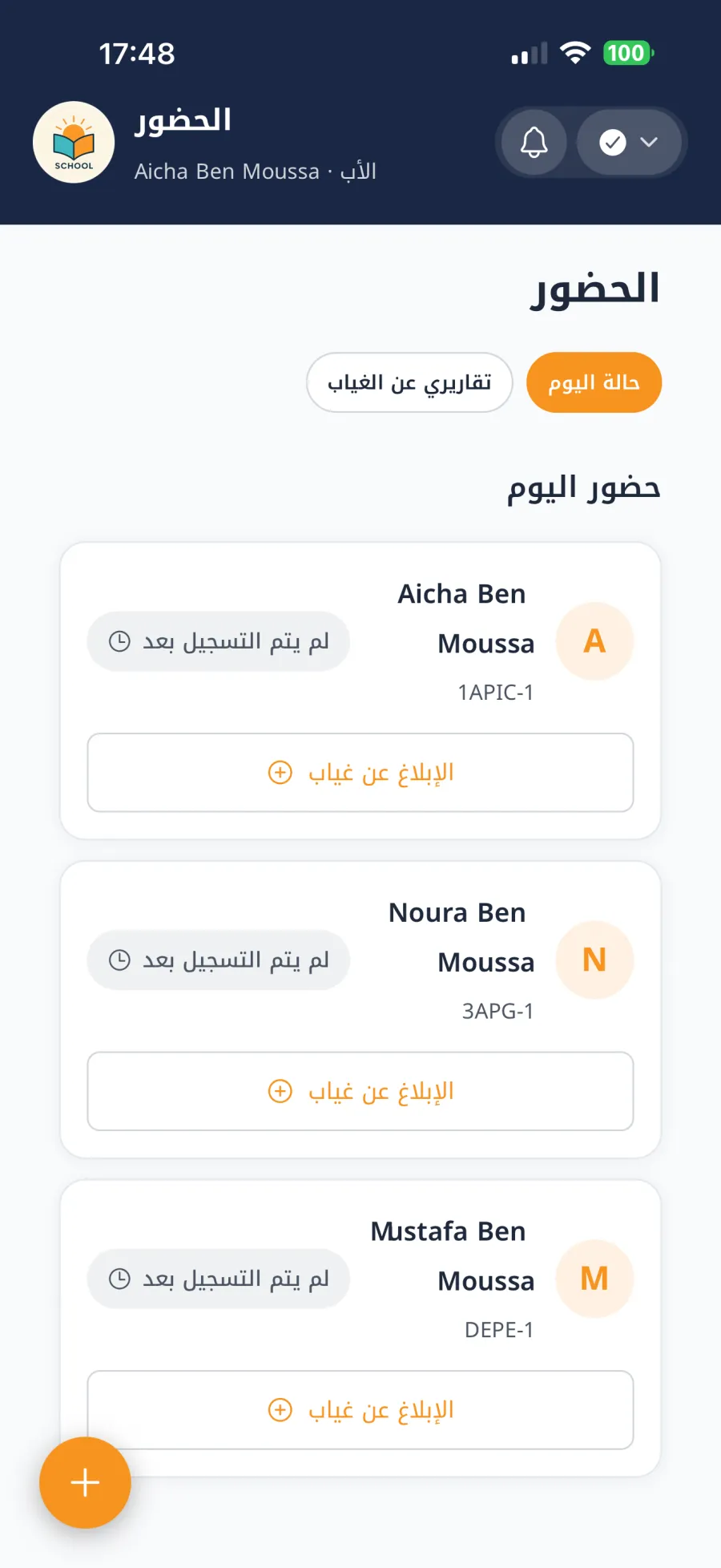
- افتحوا الحضور واضغطوا على الإبلاغ عن غياب.
- اختاروا الطفل، ثم حددوا يوم واحد أو نطاق التاريخ.
- حددوا السبب (مريض، شأن عائلي، موعد، سفر، آخر) والمدة (يوم كامل، صباحاً أو مساءً).
- أضيفوا ملاحظات اختيارية واضغطوا على إرسال التقرير.
تظهر تقاريركم تحت تقاريري عن الغياب. ويمكنكم حذف أي تقرير ما دامت المدرسة لم تعالجه بعد. لا يمكن الإبلاغ عن غياب لتواريخ ماضية، ويتطلب الإبلاغ اتصالاً بالإنترنت.
النقط
يعرض تبويب النقط النقط المعتمدة لأبنائكم حسب فترة التنقيط، مع معدلات كل مادة والنقط الفرعية إن وُجدت (مثل شفهي وكتابي). وتتوصلون بإشعار عند نشر نقط جديدة. اضغطوا على تأكيد (إشعار باستلام النقط) لإخبار المدرسة بأنكم اطلعتم على نقط الفترة.
جدول الامتحانات
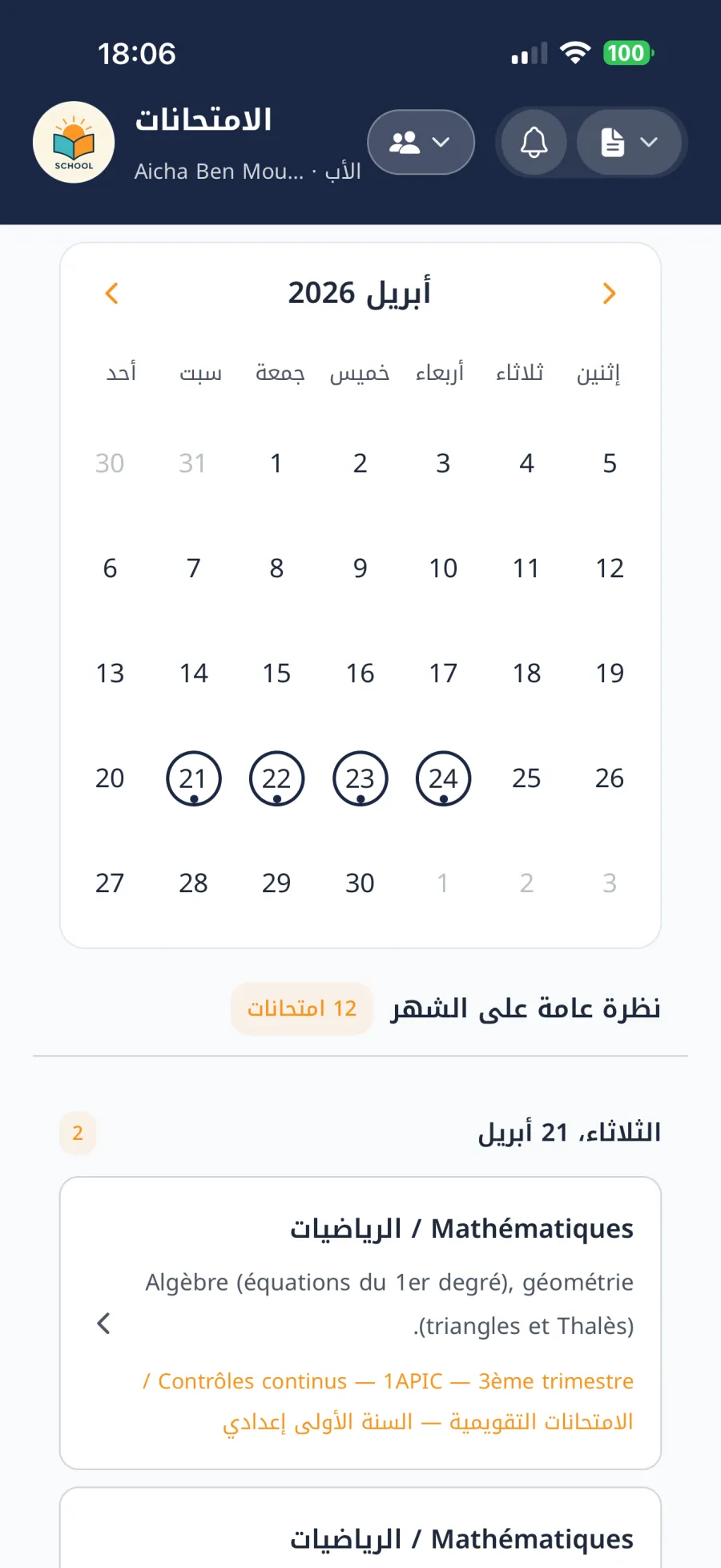
يعرض تبويب الامتحانات جداول الامتحانات المنشورة لأبنائكم — التواريخ والمواد والمواضيع التي سيتم تناولها. استخدموا نظرة عامة على الشهر لرؤية الامتحانات بلمحة واحدة، واضغطوا على تحديد كمقروء بعد الاطلاع.
استعمال الزمن الأسبوعي
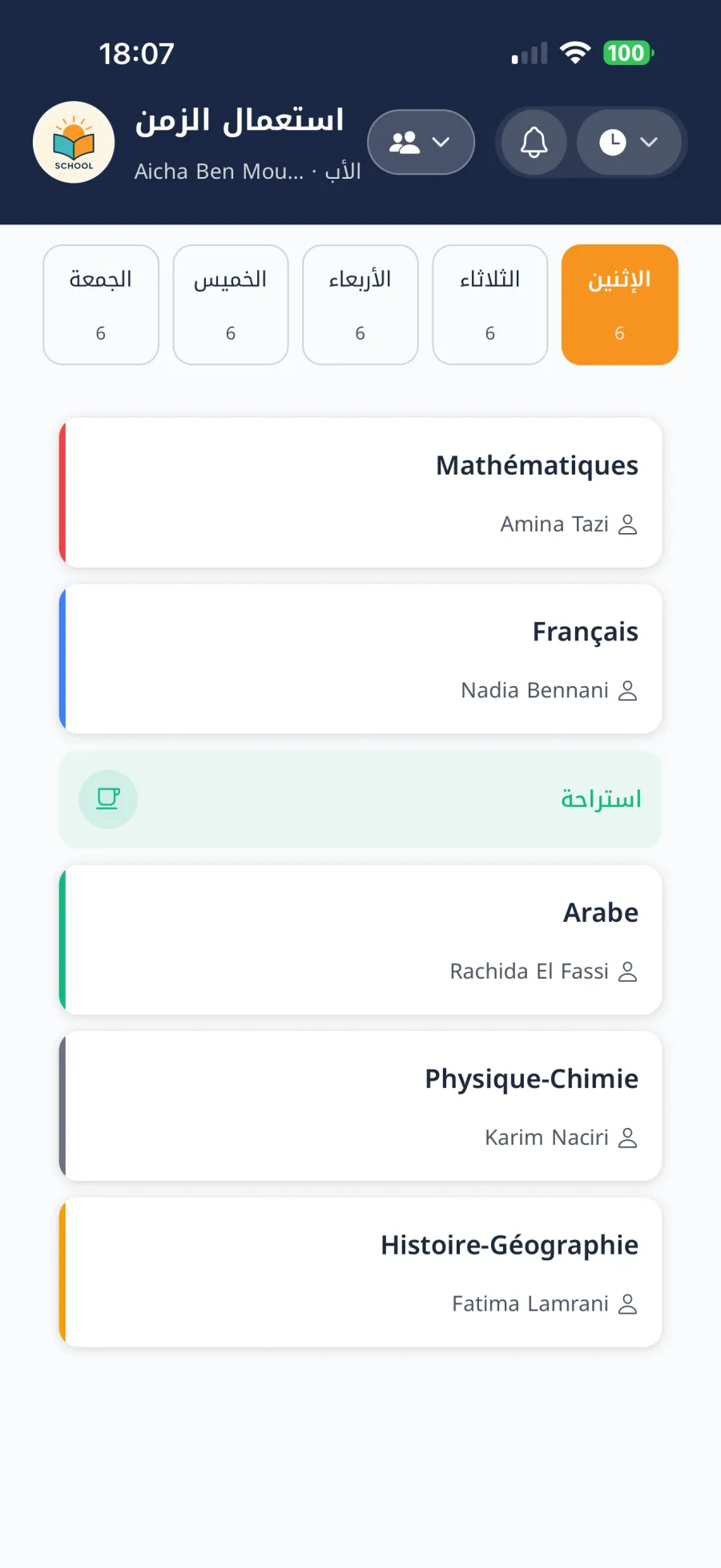
يعرض تبويب استعمال الزمن برنامج طفلكم الأسبوعي يوماً بيوم، مع مؤشري الآن والتالي خلال اليوم الدراسي، والاستراحات مبينة بوضوح. يُحفظ استعمال الزمن على الجهاز، فيمكنكم الاطلاع عليه حتى دون اتصال.
ملاحظة
تختار بعض المدارس عرض شبكة المواد حسب اليوم دون أوقات البداية والنهاية الدقيقة. هذا إعداد من المدرسة، وليس خطأ.
الشواهد
اطلبوا الوثائق الرسمية من المدرسة — شهادة مدرسية، أو بطاقة الأعداد، أو دبلوم، أو وثيقة أخرى.
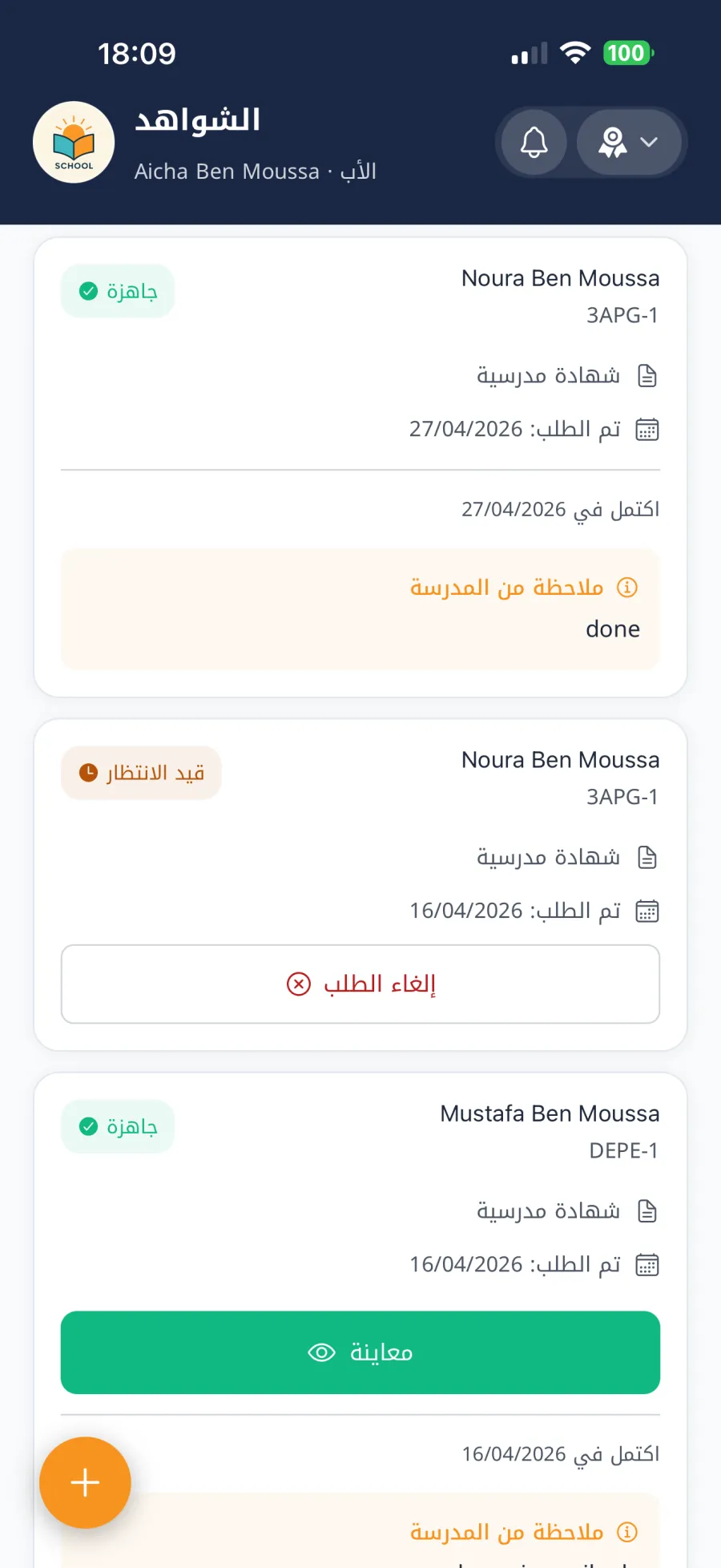
- افتحوا الشواهد واضغطوا على طلب شهادة.
- اختاروا طفلاً أو أكثر، ونوع الوثيقة، والتاريخ المطلوب.
- أرسلوا الطلب وتابعوا حالته: قيد الانتظار ← جاهزة (قابلة للتحميل داخل التطبيق) أو للاستلام (تُستلم من المدرسة؛ وتخبركم ملاحظة المدرسة بالموعد).
يمكنكم إلغاء طلب قيد الانتظار (يُطلب ذكر سبب مختصر). ولتصحيح خطأ، ألغوا الطلب وأرسلوا طلباً جديداً.
الشكاوى
وجهوا انشغالاتكم إلى الإدارة بشكل رسمي.
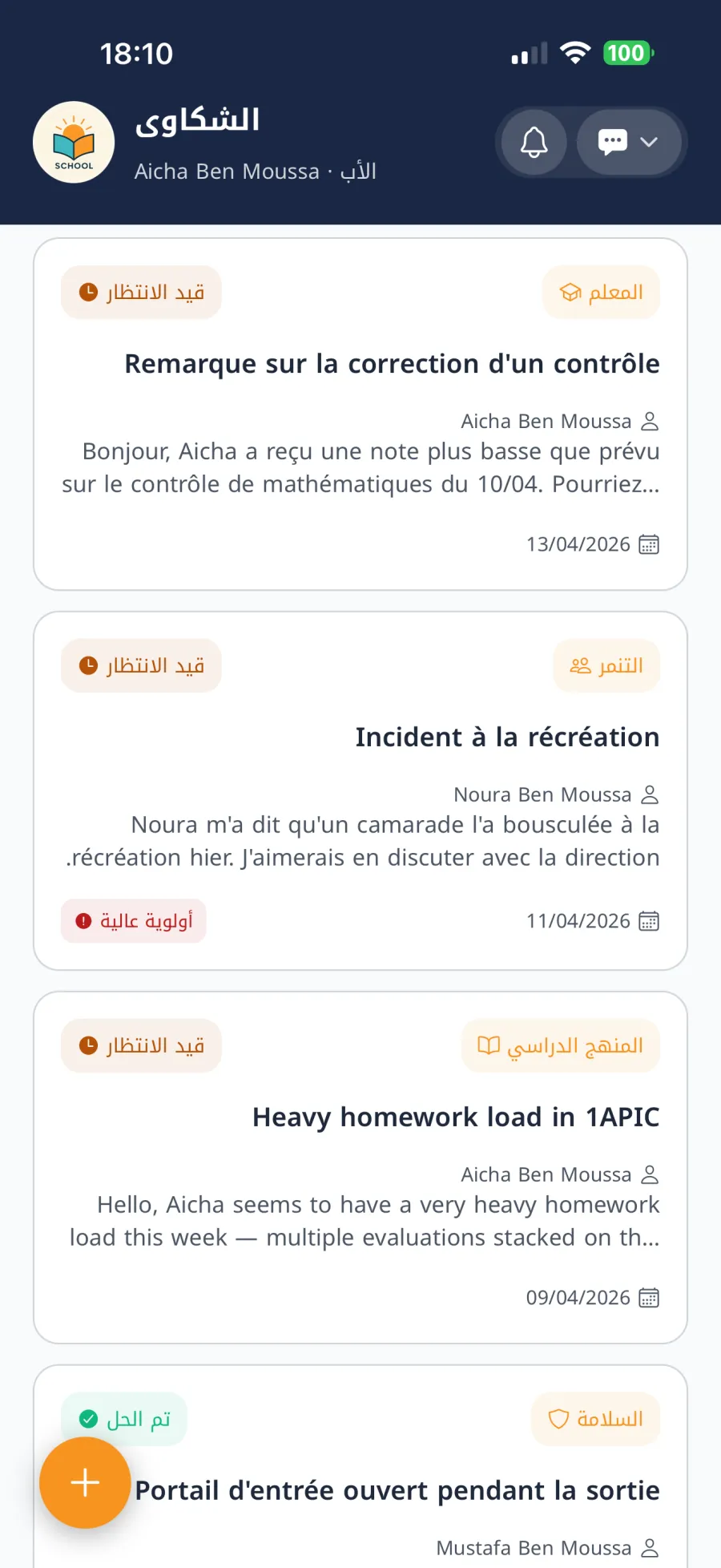
- افتحوا الشكاوى واضغطوا على شكوى جديدة.
- اختاروا فئة (السلامة، التنمر، المعلم، النقل، المرافق، المنهج الدراسي، إداري، الرسوم، أخرى). بعض الفئات تُعالج بأولوية عالية وتُراجع بشكل عاجل.
- اختاروا الأطفال المعنيين إن وجدوا، واكتبوا موضوعاً ووصفاً، وأرفقوا إن شئتم صوراً أو مستندات أو تسجيلاً صوتياً (التسجيل الصوتي على الهاتف فقط).
- اضغطوا على إرسال الشكوى.
تراجع الإدارة كل شكوى. ويظهر ردها المكتوب في تفاصيل الشكوى، وتتحول الحالة إلى تم الحل.
النماذج والاستبيانات
قد ترسل لكم المدرسة نماذج — التسجيل في المطعم المدرسي، استطلاعات النقل، التصاريح، جمع الآراء، وغيرها. تظهر في تبويب النماذج موزعة بين للملء ومملوء.
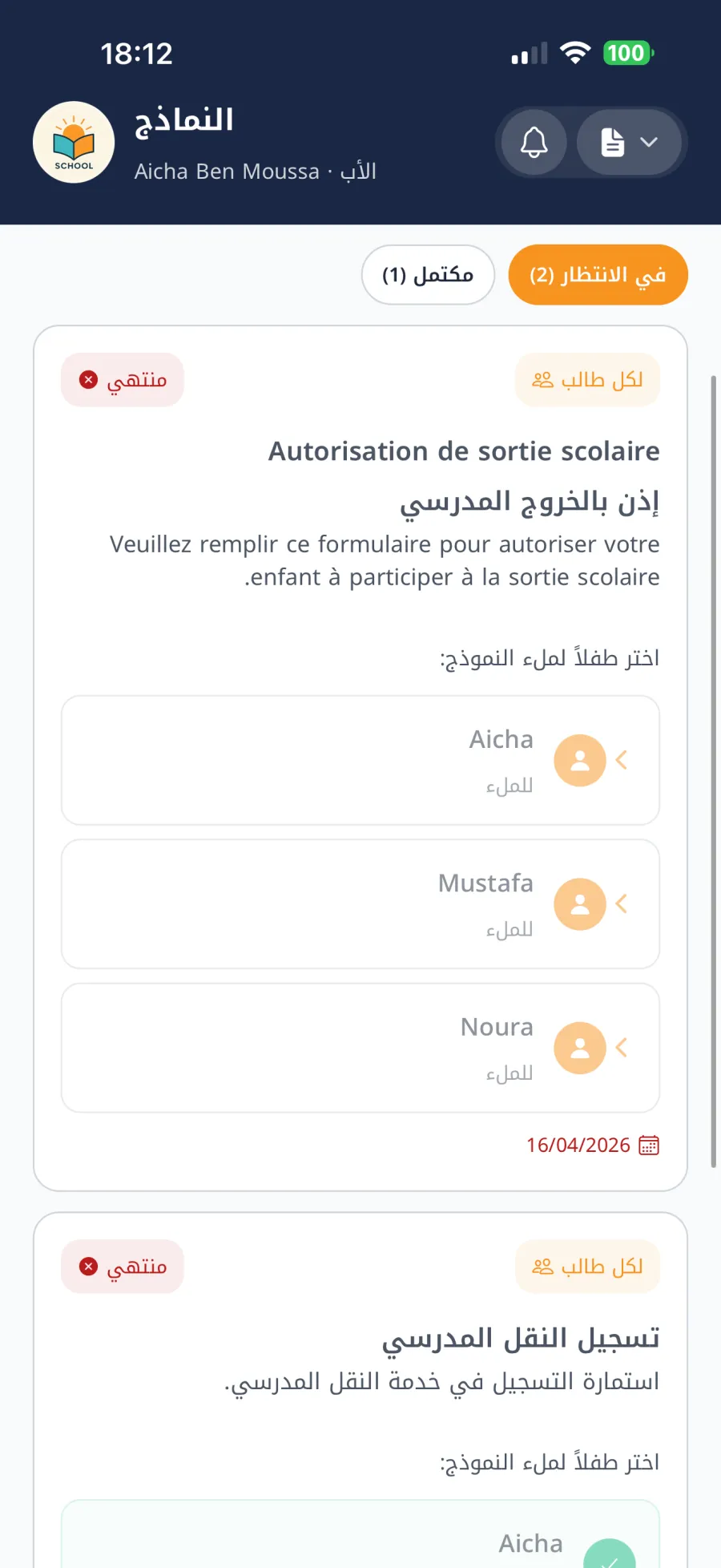
- بعض النماذج لكل طالب — املؤوا إجابة عن كل طفل من أطفالكم؛ وأخرى تتطلب إجابة واحدة فقط لكل ولي أمر.
- قد يكون للنماذج موعد نهائي؛ وتُميَّز النماذج العاجلة أو المتأخرة بعلامة. وإذا سمحت المدرسة بذلك، يمكنكم تعديل إجابتكم حتى الموعد النهائي.
- يمكن أن تكون الأسئلة نصاً أو أرقاماً أو اختيارات أو تواريخ أو نعم/لا أو تقييمات أو رفع ملفات.
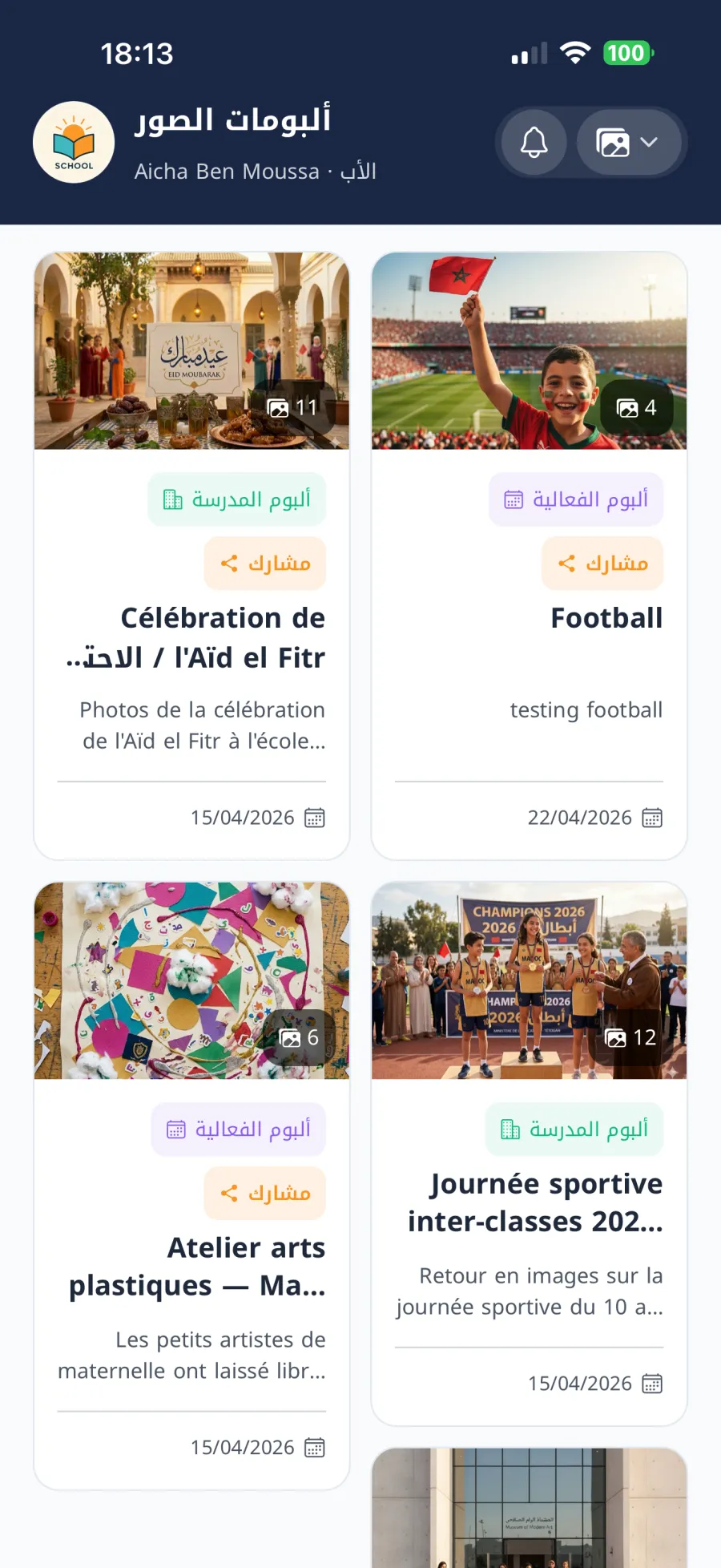
ألبومات الصور
يعرض تبويب الألبومات ألبومات الصور التي تشاركها المدرسة — ألبومات القسم أو الأحداث أو المدرسة بأكملها. افتحوا أي ألبوم لتصفح الصور وتحميلها. تتحقق المدرسة من كل صورة قبل أن تصبح مرئية لأولياء الأمور.
المدفوعات
تعرض شاشة المدفوعات رسومكم المدرسية: ما تم دفعه (المجموع المدفوع) وما تبقى (المتبقي)، حسب نوع الرسوم وحسب الشهر. تسجل المدرسة المدفوعات بنفسها (نقداً أو بشيك أو بتحويل بنكي لدى الكتابة)؛ ويمنحكم قسمي عرضاً شفافاً لحسابكم.
الزي المدرسي
اطلبوا الزي المدرسي مباشرة من التطبيق.
- افتحوا الزي المدرسي واضغطوا على طلب جديد.
- اختاروا الطفل المعني، ثم حددوا العناصر والمقاسات والكميات. تحمل العناصر الإلزامية علامة مطلوب.
- راجعوا ملخص الطلب والمجموع، وأضيفوا ملاحظات اختيارية، ثم اضغطوا على إرسال الطلب.
تابعوا كل طلب في سجل الطلبات: قيد الانتظار ← مؤكد ← مُسلَّم.
تتبع الحافلة
إذا كانت مدرستكم تستخدم إدارة النقل في قسمي وكان طفلكم يركب الحافلة، تعرض شاشة تتبع الحافلة الرحلة مباشرة أثناء سيرها: حالة الحافلة (متحركة، متوقفة، في الانتظار)، والمسافة والوصول المتوقع، وكذلك حالة صعود طفلكم — في الحافلة، في الانتظار، غائب أو غير مشارك. وعندما لا تكون هناك رحلة جارية، تشير الشاشة إلى ذلك.
التعلم والتقدم لطفلكم
يتيح لكم تبويبا التعلم والتقدم رؤية التطبيق بعيون طفلكم: اختاروا طفلاً من القائمة للاطلاع على مواد مراجعته، وسلسلته، ودقته، ونقاط خبرته، ونشاطه الأسبوعي. راجعوا الفصل 5 — وحدة التعلم للنظرة الشاملة.