Pour les parents
En tant que parent, vous voyez tout ce qui concerne vos enfants : les nouvelles de l'école, les devoirs, la présence, les notes, les examens, l'emploi du temps hebdomadaire et les services scolaires comme les paiements, les uniformes et le suivi du bus. Vos enfants sont liés à votre compte par l'école — ils apparaissent sous Mes enfants dans votre profil.
Astuce
Les écrans Devoirs, Apprendre, Progrès et Emploi du temps disposent d'un sélecteur d'enfant en haut. Si vous avez plusieurs enfants, vérifiez toujours quel enfant est sélectionné avant de lire les informations.
Communiquer — annonces, événements et messages
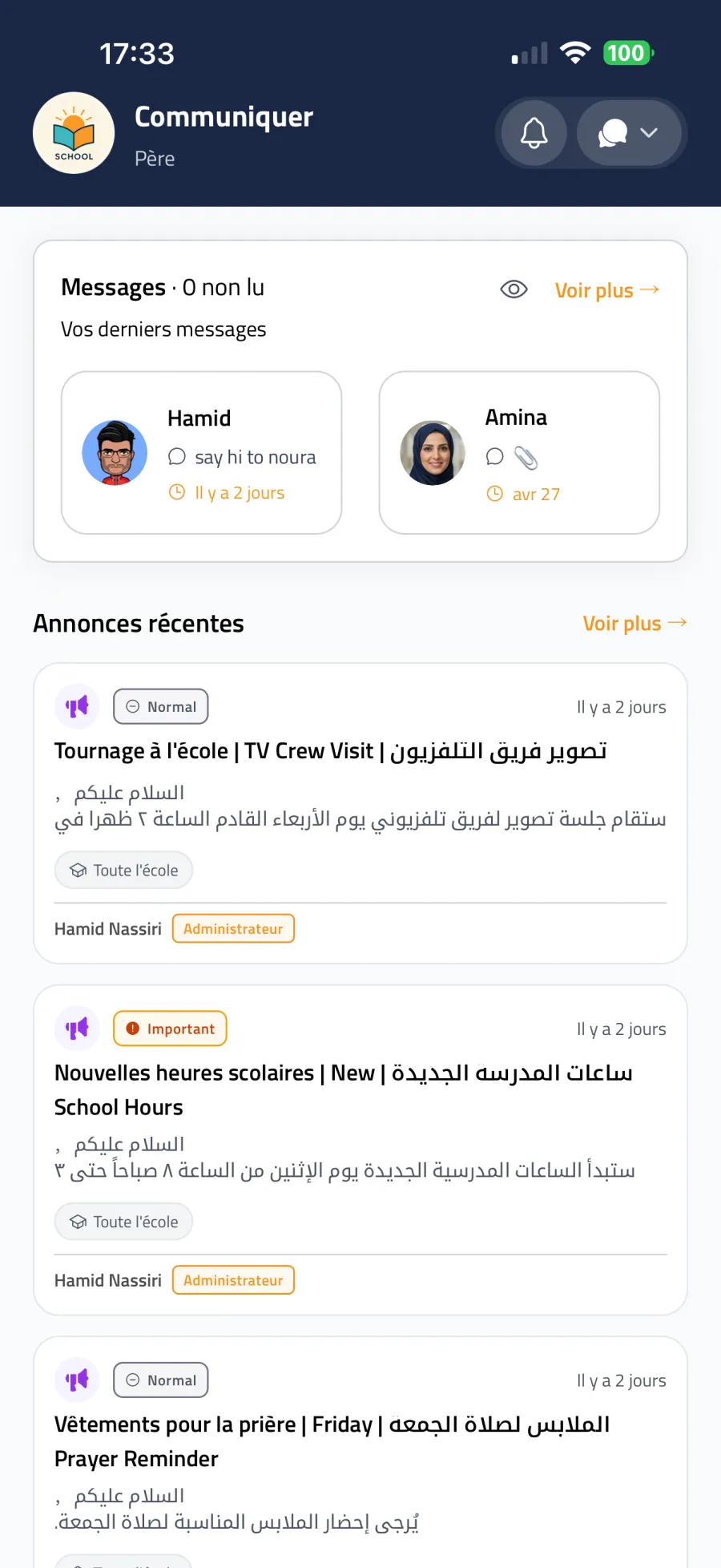
L'onglet Communiquer est votre espace d'échange avec l'école.
Annonces
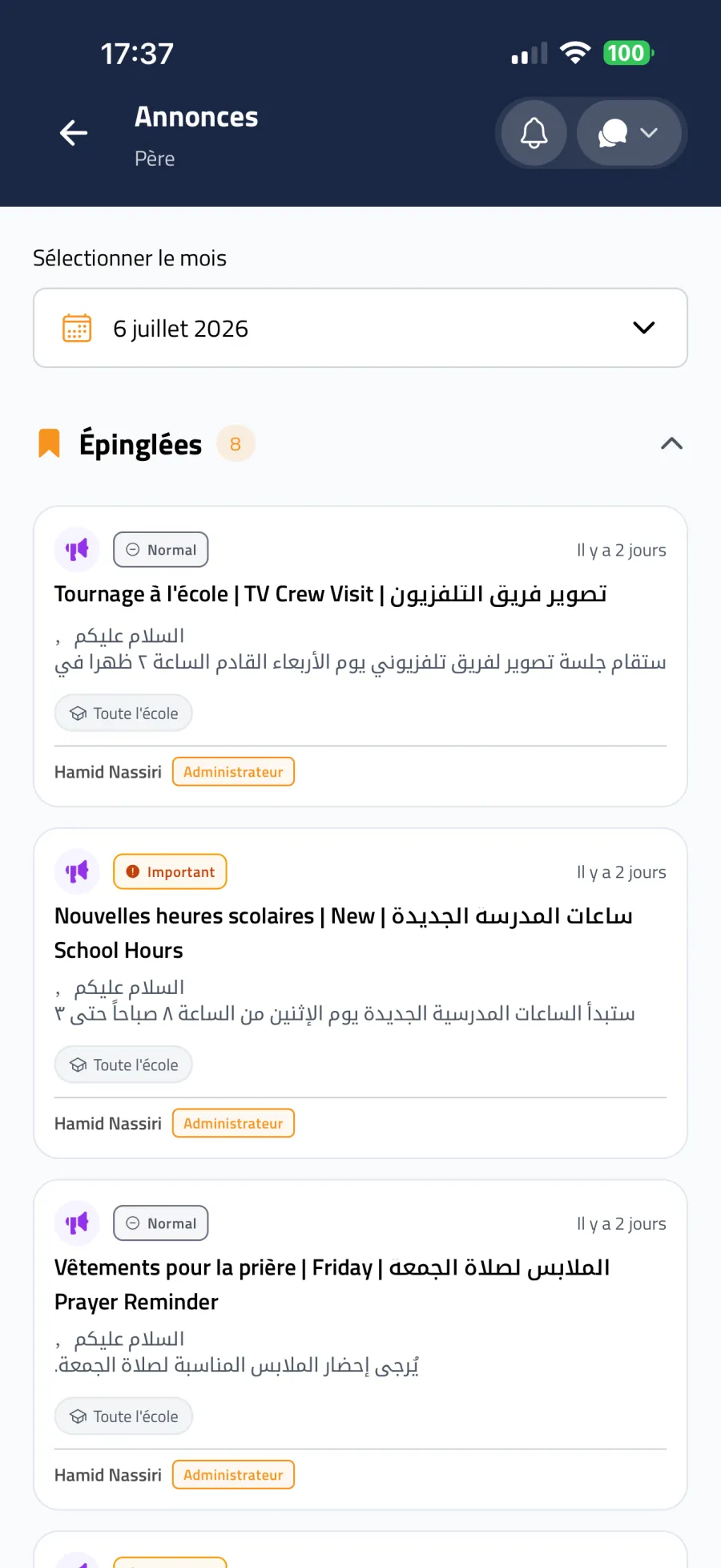
Les nouvelles de l'administration et des enseignants, pour toute l'école ou pour une classe. Une annonce peut avoir une priorité (Normal, Important, Urgent), des pièces jointes, et les plus importantes peuvent être épinglées en haut. Parcourez par mois pour retrouver les annonces plus anciennes.
Événements
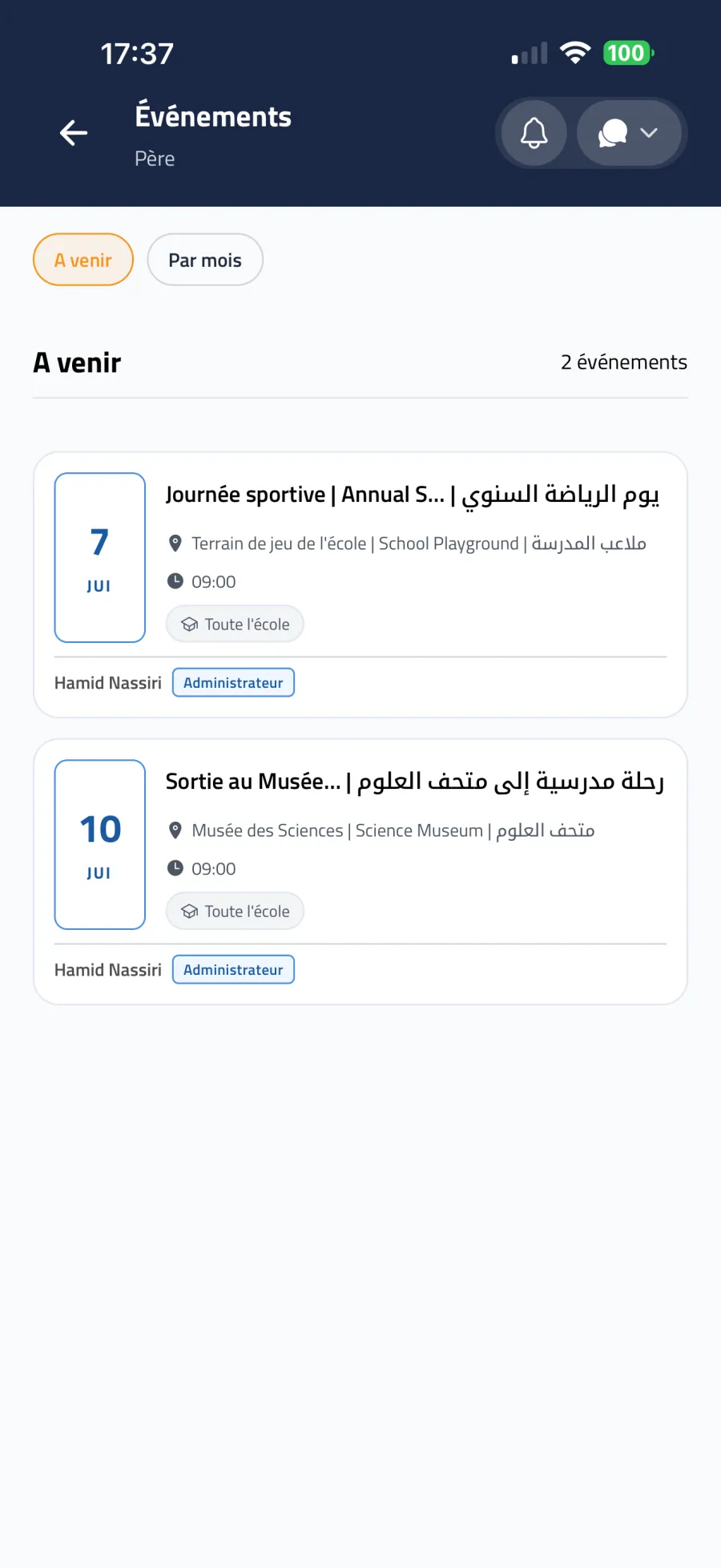
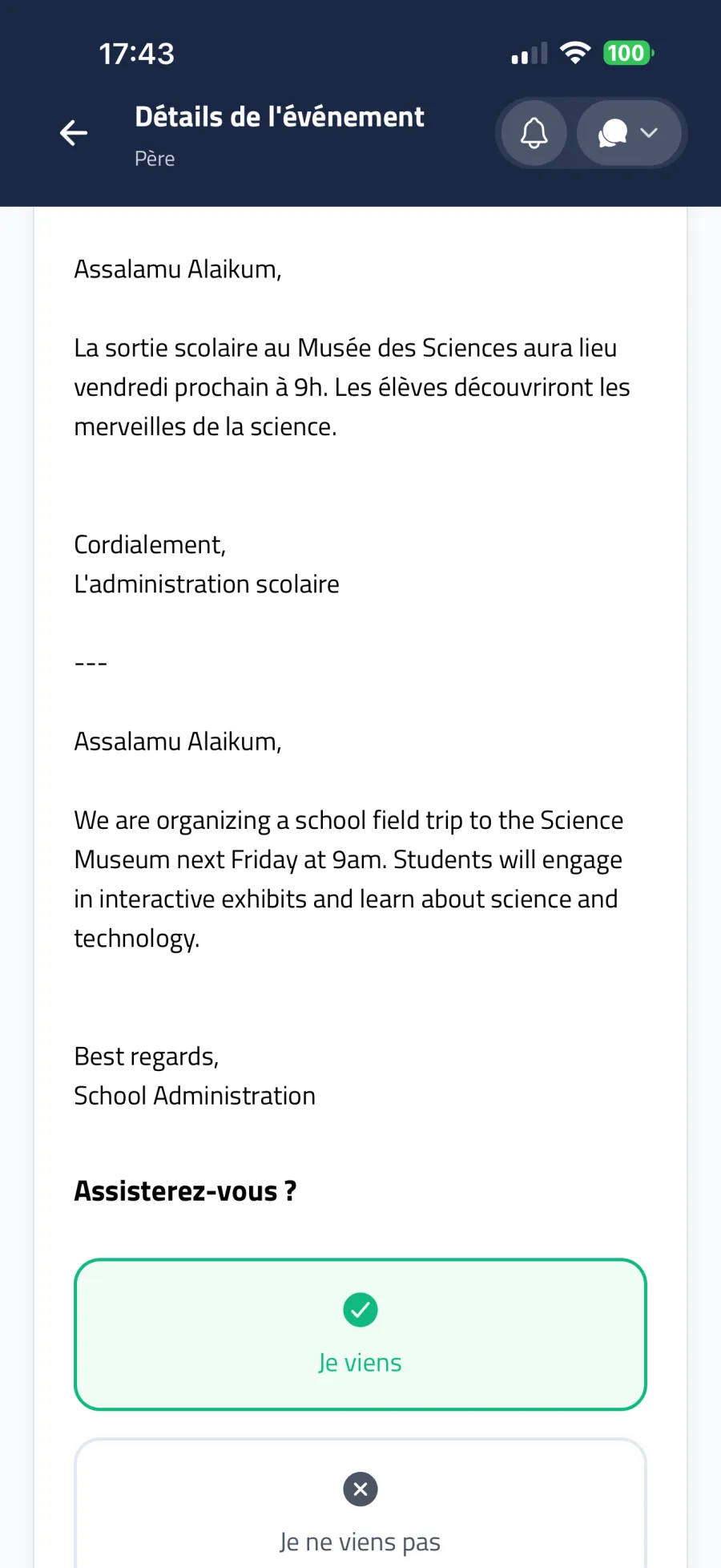
Les événements de l'école — vacances, examens, activités, rassemblements — avec date, heure, lieu et description. Lorsque la confirmation de présence est activée, vous pouvez répondre Je viens, Peut-être ou Je ne viens pas pour aider l'école à s'organiser.
Messages
Des conversations privées avec les enseignants et l'administration.
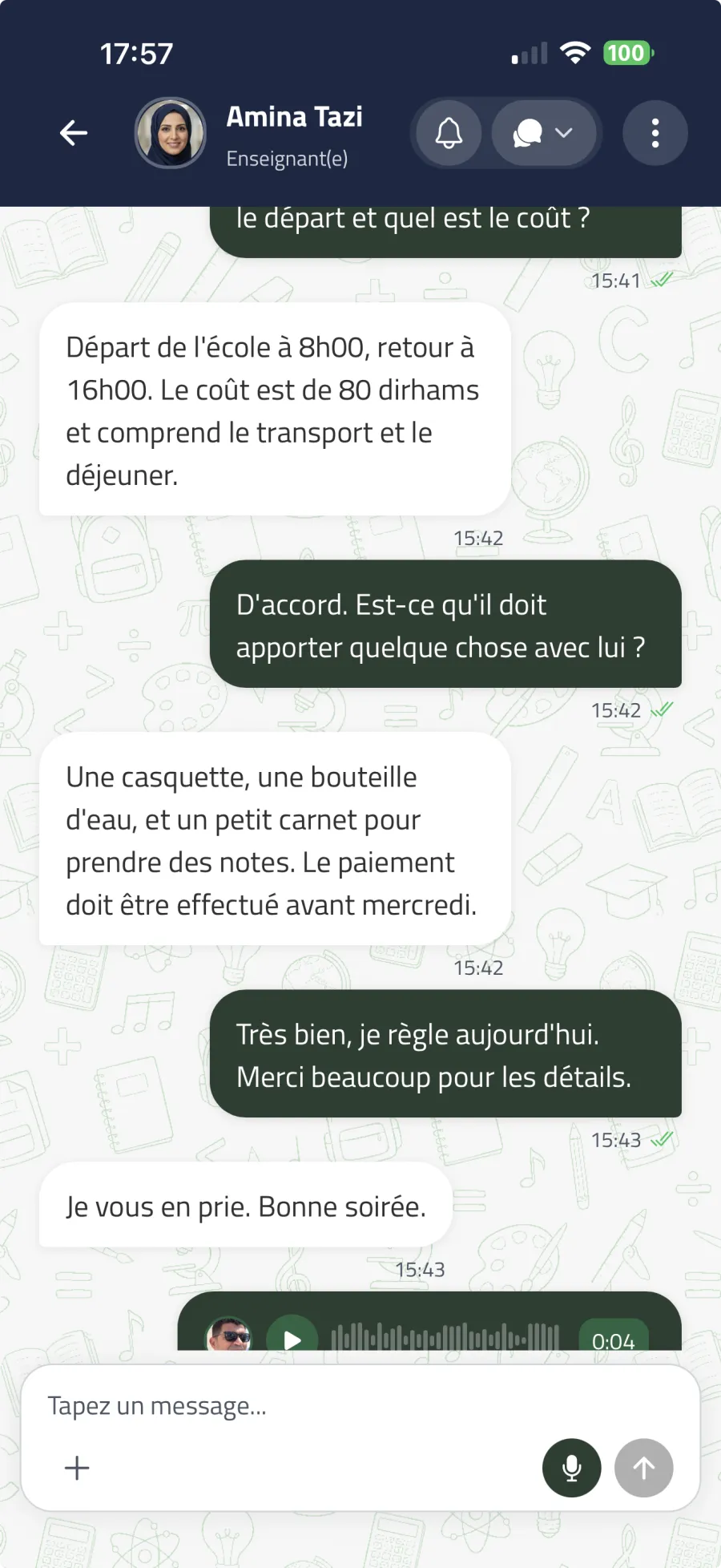
- Dans Communiquer → Messages, appuyez sur Nouveau message.
- Recherchez l'enseignant ou le membre du personnel et ouvrez la conversation.
- Saisissez votre message, ou joignez une photo, un document ou un message vocal (maintenez le micro pour enregistrer, relâchez pour envoyer, glissez pour annuler).
- Touchez deux fois un message pour l'aimer ; un appui long ouvre d'autres actions : Répondre, Copier, Modifier, Supprimer pour moi, Supprimer pour tout le monde.
- Les conversations terminées peuvent être archivées ; retrouvez-les sous Archivées.
- Une vue Fichiers rassemble toutes les pièces jointes partagées dans une conversation.
Remarque
La possibilité pour les parents d'écrire directement aux enseignants dépend de la politique de l'école. Si l'option n'est pas disponible, adressez-vous à l'administration — vous pouvez toujours écrire à l'équipe administrative.
Devoirs
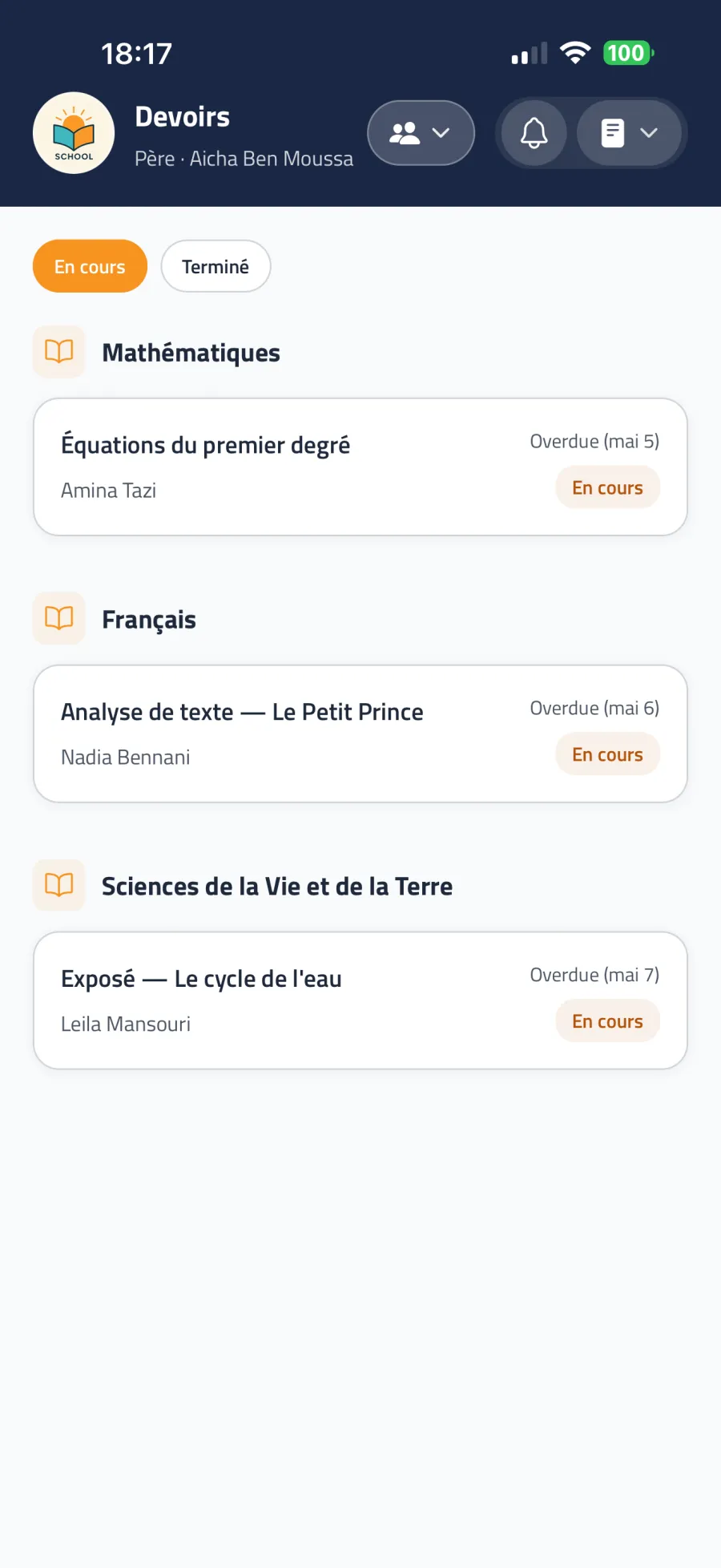
L'onglet Devoirs liste les devoirs de votre enfant avec leurs dates limites, filtrables par Tous, En cours ou Terminé. Ouvrez un devoir pour voir la description, les pièces jointes de l'enseignant et un fil de commentaires. Selon le devoir, votre enfant peut envoyer une réponse (PDF ou image) et le Marquer comme terminé.
Présence et signalement d'absence
L'onglet Présence affiche le statut du jour pour chaque enfant ainsi que l'historique de présence. Si votre enfant va être absent, prévenez l'école à l'avance :
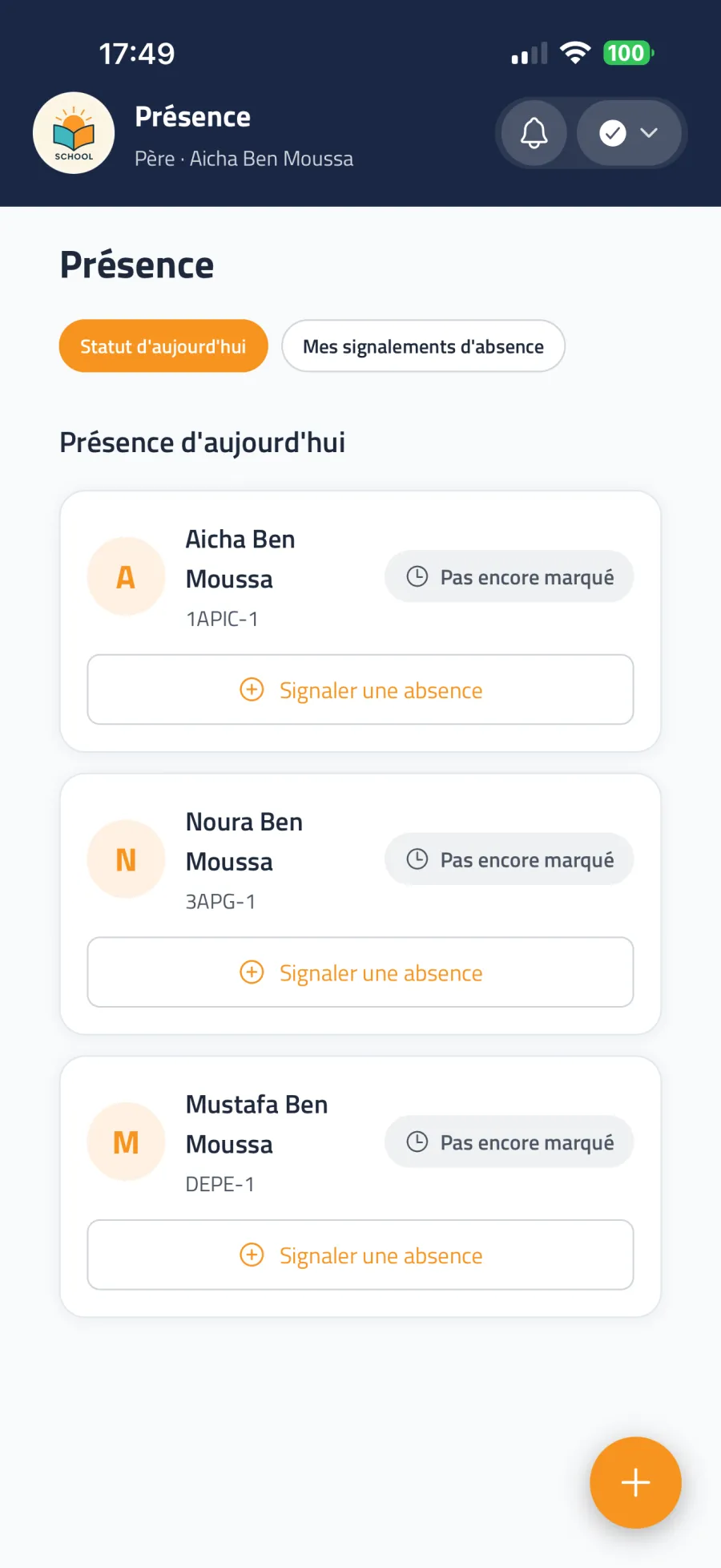
- Ouvrez Présence et appuyez sur Signaler une absence.
- Sélectionnez l'enfant, puis choisissez Un seul jour ou une Plage de dates.
- Indiquez une raison (malade, affaire familiale, rendez-vous, voyage, autre) et une durée (Journée entière, Matin ou Après-midi).
- Ajoutez des notes facultatives et appuyez sur Soumettre.
Vos signalements apparaissent sous Mes signalements d'absence. Vous pouvez supprimer un signalement tant que l'école ne l'a pas encore marqué comme traité. Les absences ne peuvent pas être signalées pour des dates passées, et le signalement nécessite une connexion internet.
Notes
L'onglet Notes affiche les notes approuvées de vos enfants par période de notation, avec les moyennes par matière et les éventuelles sous-notes (par exemple oral et écrit). Vous recevez une notification lorsque de nouvelles notes sont publiées. Appuyez sur Confirmer la lecture pour indiquer à l'école que vous avez pris connaissance des notes de la période.
Calendrier des examens
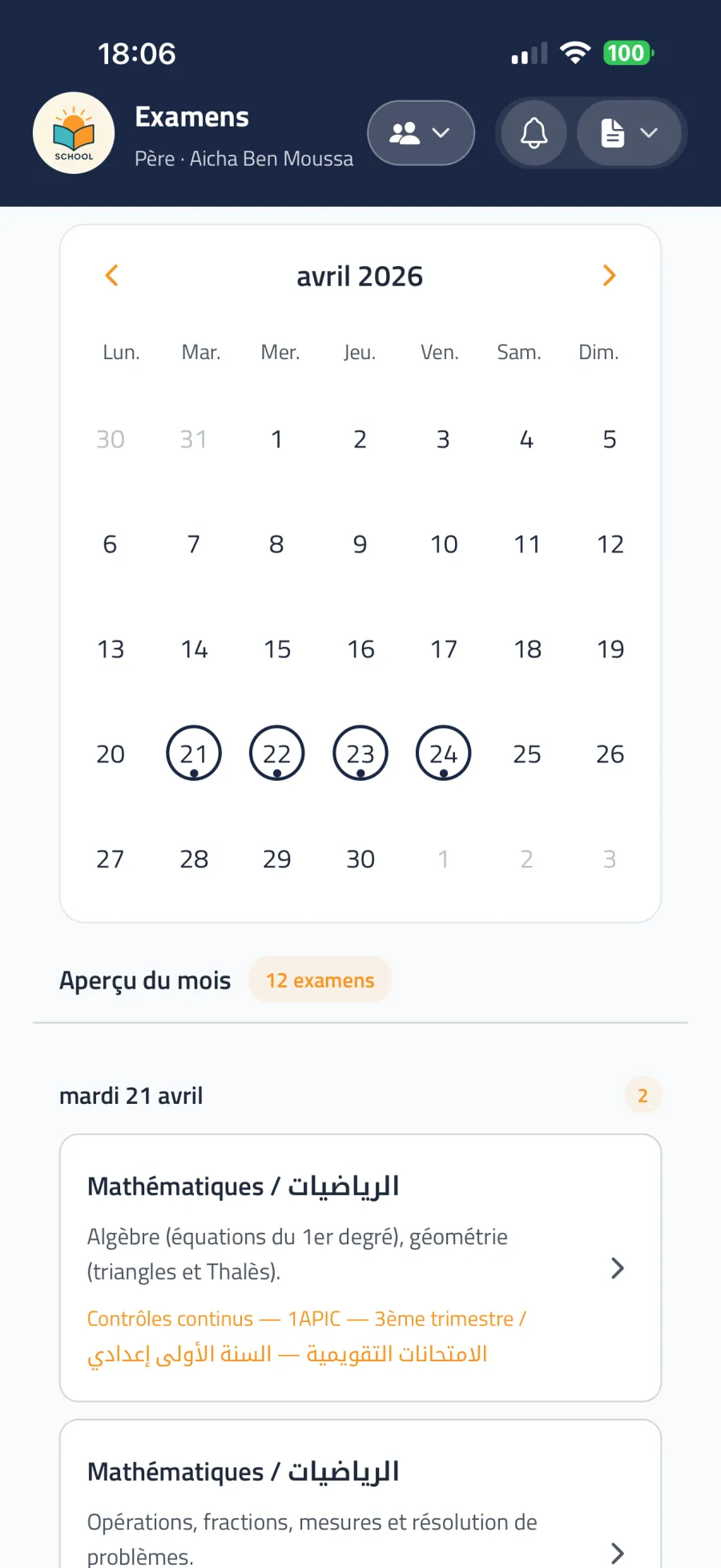
L'onglet Examens liste les calendriers d'examens publiés pour vos enfants — dates, matières et sujets qui seront traités. Utilisez la vue mensuelle pour voir les examens d'un coup d'œil, et Marquer comme lu une fois consulté.
Emploi du temps hebdomadaire
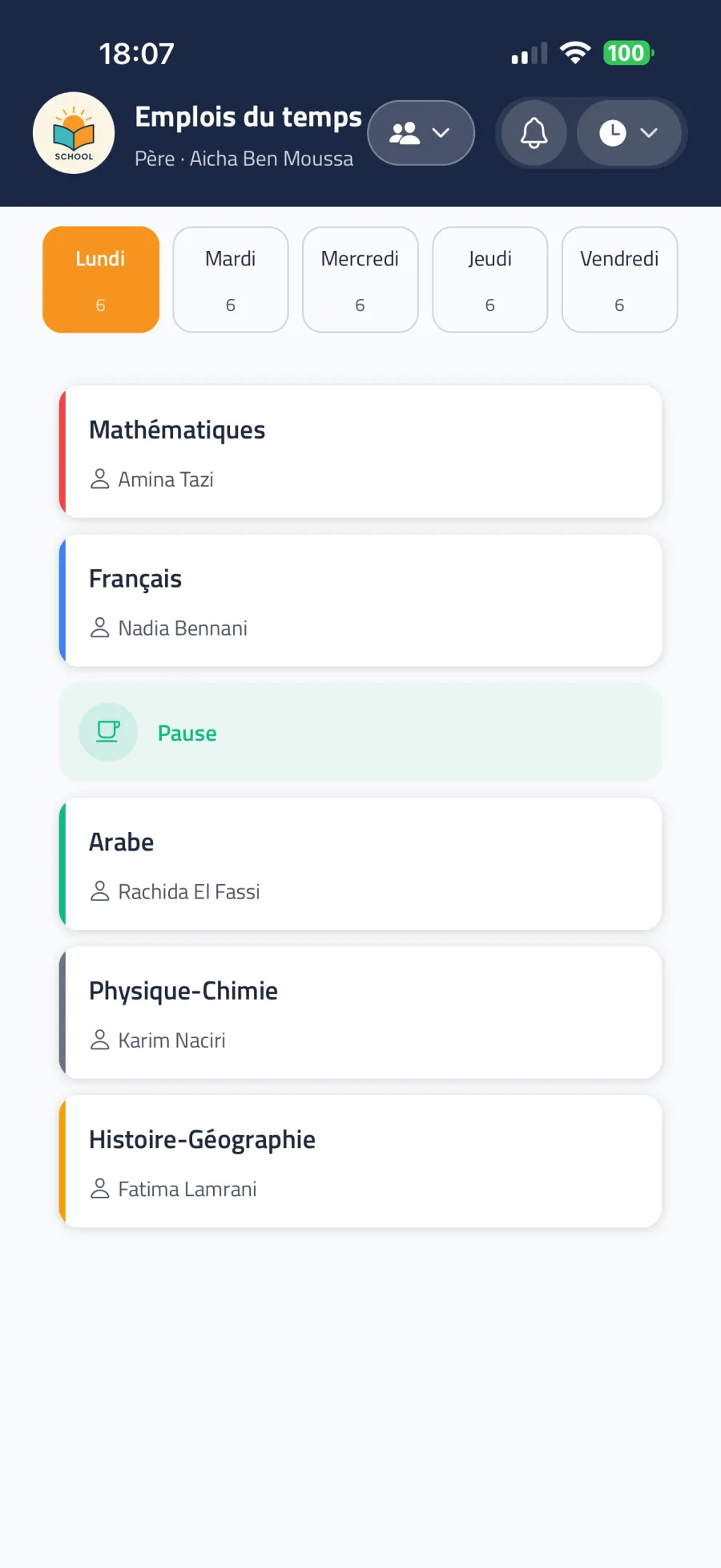
L'onglet Emploi du temps affiche le programme hebdomadaire de votre enfant jour par jour, avec les repères Maintenant et Suivant pendant la journée d'école, et les pauses clairement indiquées. L'emploi du temps est mis en cache, vous pouvez donc le consulter même hors ligne.
Remarque
Certaines écoles choisissent d'afficher la grille des matières par jour sans les heures exactes de début et de fin. C'est un réglage de l'école, pas une erreur.
Certificats
Demandez des documents officiels à l'école — certificat de scolarité, bulletin scolaire, diplôme ou autre document.
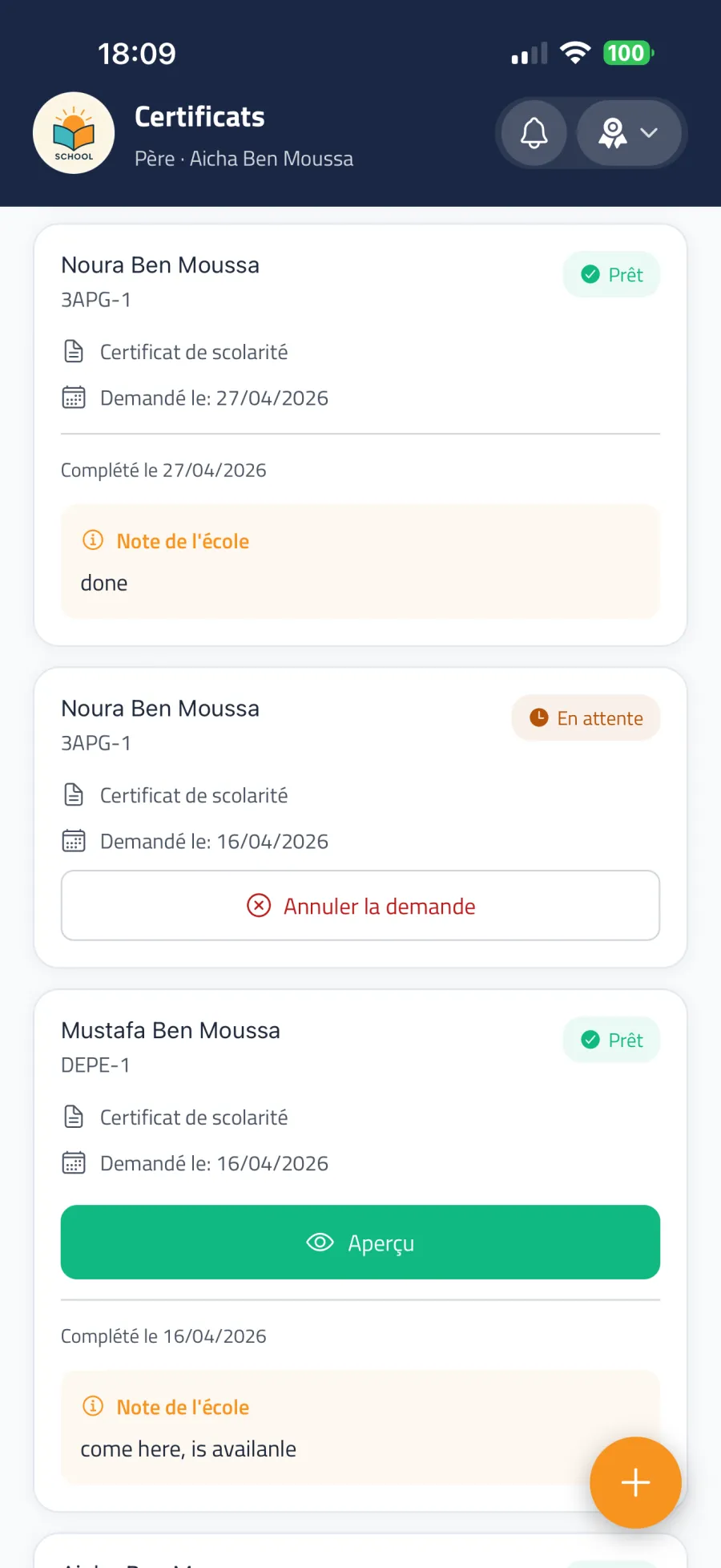
- Ouvrez Certificats et appuyez sur Demander un certificat.
- Sélectionnez un ou plusieurs enfants, le type de document et la date souhaitée.
- Soumettez la demande et suivez son statut : En attente → Prêt (téléchargeable dans l'application) ou À retirer (à récupérer à l'école ; la note de l'école vous indique quand).
Vous pouvez annuler une demande en attente (une brève raison est demandée). Pour corriger une erreur, annulez et soumettez une nouvelle demande.
Réclamations
Adressez une préoccupation de manière formelle à l'administration.
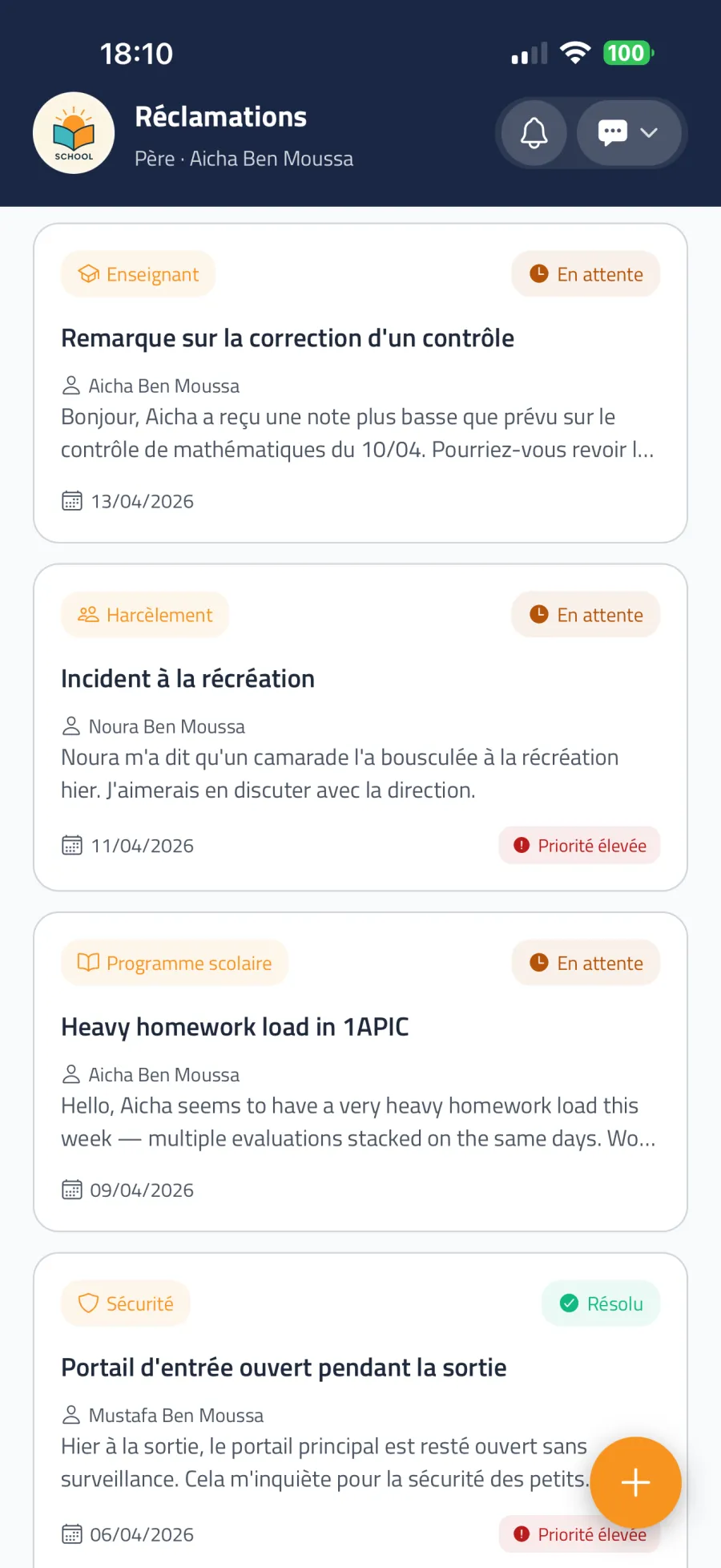
- Ouvrez Réclamations et appuyez sur Nouvelle réclamation.
- Choisissez une catégorie (sécurité, harcèlement, enseignant, transport, locaux, programme, administratif, frais, autre). Certaines catégories sont traitées en haute priorité et examinées en urgence.
- Sélectionnez les enfants concernés le cas échéant, rédigez un sujet et une description, et joignez éventuellement des photos, des documents ou un enregistrement vocal (vocal sur mobile uniquement).
- Appuyez sur Soumettre une réclamation.
L'administration examine chaque réclamation. Sa réponse écrite apparaît dans le détail de la réclamation, et le statut passe à Résolue.
Formulaires et questionnaires
L'école peut vous envoyer des formulaires — inscription à la cantine, enquêtes transport, autorisations, retours d'expérience, etc. Ils apparaissent dans l'onglet Formulaires, répartis entre À remplir et Rempli.
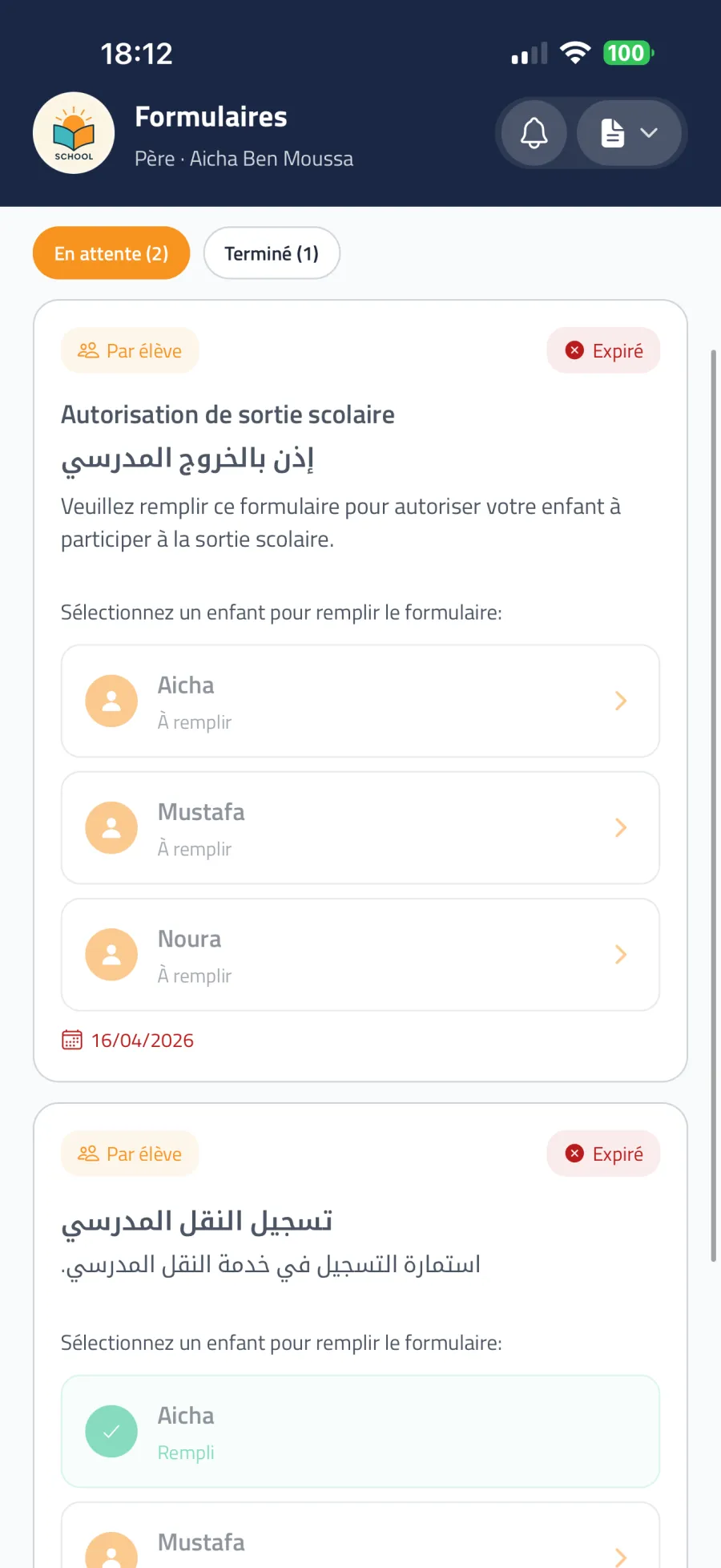
- Certains formulaires sont par enfant — remplissez une réponse pour chacun de vos enfants ; d'autres ne demandent qu'une réponse par parent.
- Les formulaires peuvent avoir une date limite ; les formulaires urgents ou en retard sont signalés. Si l'école l'autorise, vous pouvez modifier votre réponse jusqu'à la date limite.
- Les questions peuvent être du texte, des nombres, des choix, des dates, oui/non, des évaluations et des envois de fichiers.
Albums photo
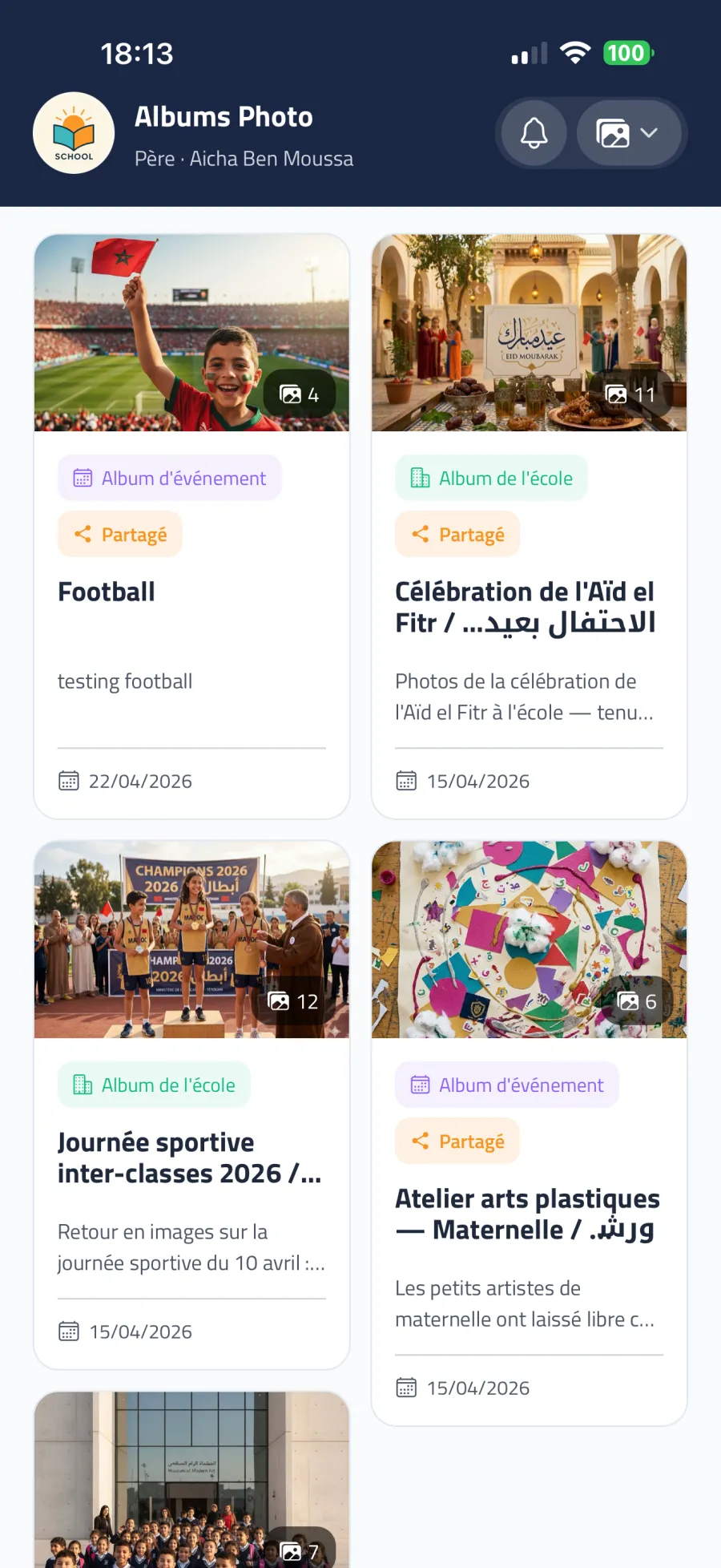
L'onglet Albums présente les albums photo partagés par l'école — albums de classe, d'événement ou de toute l'école. Ouvrez un album pour parcourir et Télécharger les photos. Chaque photo est vérifiée par l'école avant d'être visible par les parents.
Paiements
L'écran Paiements présente vos frais scolaires : ce qui a été payé (Total payé) et ce qui reste (Restant), par type de frais et par mois. Les paiements eux-mêmes sont enregistrés par l'école (espèces, chèque ou virement au secrétariat) ; Qismi vous offre une vue transparente de votre compte.
Uniformes
Commandez les uniformes scolaires directement dans l'application.
- Ouvrez Uniformes et appuyez sur Nouvelle commande.
- Choisissez l'enfant concerné, puis sélectionnez les articles, les tailles et les quantités. Les articles obligatoires sont marqués Obligatoire.
- Vérifiez le Résumé de la commande et le total, ajoutez des notes facultatives et appuyez sur Soumettre la commande.
Suivez chaque commande dans l'Historique des commandes : En attente → Confirmée → Livrée.
Suivi du bus
Si votre école utilise la gestion du transport de Qismi et que votre enfant prend le bus, l'écran Suivi du Bus affiche le trajet en direct pendant qu'il est en cours : l'état du bus (en mouvement, arrêté, inactif), la distance et l'arrivée estimée, ainsi que le statut d'embarquement de votre enfant — Dans le bus, En attente, Absent ou Non inscrit. Lorsqu'aucun trajet n'est en cours, l'écran l'indique.
Apprendre et Progrès pour votre enfant
Les onglets Apprendre et Progrès vous permettent de voir l'application avec les yeux de votre enfant : choisissez un enfant dans le menu pour consulter ses matières de révision, sa série, sa précision, ses XP et son activité hebdomadaire. Consultez le chapitre 5 — Le module Apprendre pour la vue d'ensemble.