Premiers pas
Qismi fonctionne sur iPhone et iPad, sur les téléphones et tablettes Android, et dans n'importe quel navigateur web. Votre compte fonctionne partout — connectez-vous avec le même e-mail et le même mot de passe sur tous vos appareils.
Obtenir Qismi
Les applications sont disponibles dès maintenant — téléchargez celle de votre appareil, ou utilisez la version web sans rien installer :
- iPhone et iPad — Télécharger sur l'App Store
- Téléphones et tablettes Android — Disponible sur Google Play
- Sur ordinateur — ouvrez qismi.app dans votre navigateur
Votre compte et votre première connexion
Les comptes sont créés par votre école. Selon la façon dont l'école vous a inscrit, vous recevrez :
- Un lien d'invitation (envoyé par WhatsApp ou par e-mail, ou remis en main propre). Ouvrez-le, vérifiez votre nom et votre rôle, choisissez un mot de passe (au moins 8 caractères) et appuyez sur Terminer l'inscription.
- Un compte déjà créé — connectez-vous avec les identifiants fournis par votre école. Selon la configuration de votre école, Qismi peut ensuite vous demander de définir votre propre mot de passe (voir ci-dessous).
Première connexion : définissez votre propre mot de passe
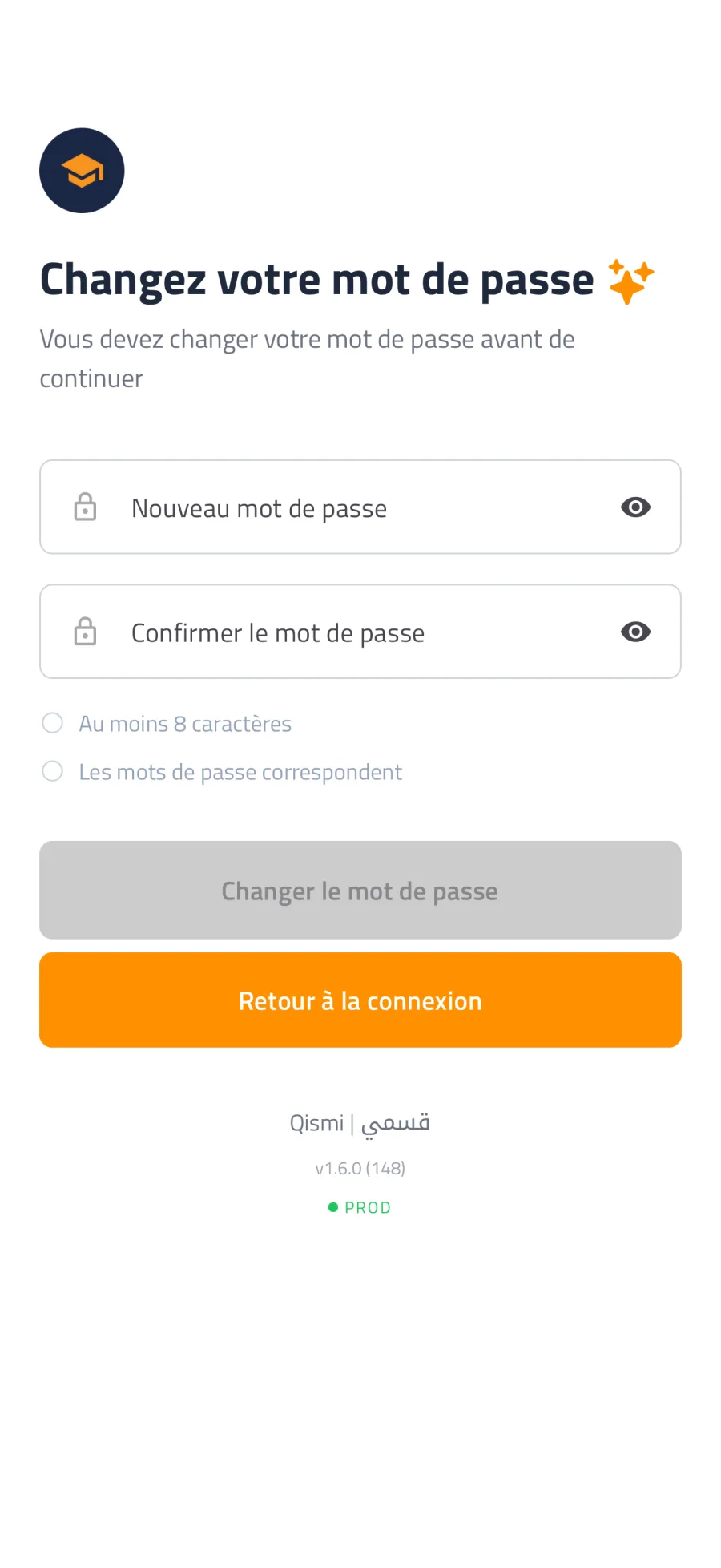
Selon la configuration de votre école et ses règles de sécurité, Qismi peut vous demander de définir un nouveau mot de passe juste après votre première connexion. Le cas échéant, Qismi vous guide pas à pas — cette étape est obligatoire.
- Connectez-vous avec les identifiants fournis par votre école.
- Qismi ouvre automatiquement l'écran Changez votre mot de passe.
- Saisissez un nouveau mot de passe (au moins 8 caractères, et différent de votre mot de passe actuel), puis confirmez-le.
- Appuyez sur Changer le mot de passe. Vous accédez directement à l'application et utiliserez ce nouveau mot de passe désormais.
Remarque
Vous ne verrez cet écran que si votre école l'exige. Si votre compte est déjà configuré avec votre propre mot de passe, cette étape ne vous sera pas demandée. Le changement de mot de passe nécessite une connexion internet.
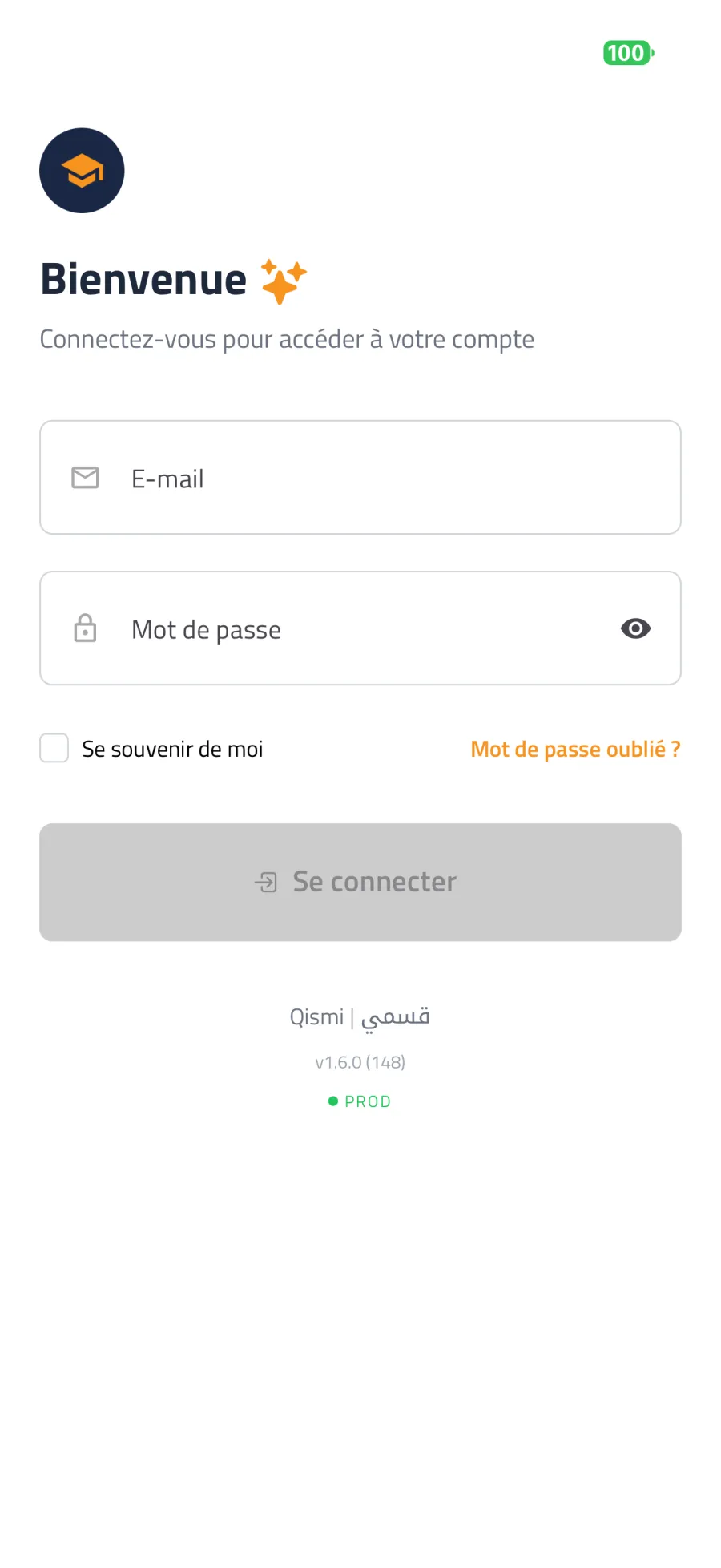
Se connecter
- Ouvrez Qismi et saisissez votre E-mail et votre Mot de passe.
- Activez éventuellement Se souvenir de moi pour rester connecté(e) sur cet appareil.
- Appuyez sur Se connecter.
Mot de passe oublié ?
- Sur l'écran de connexion, appuyez sur Mot de passe oublié ?.
- Saisissez votre e-mail et appuyez sur Envoyer le lien.
- Ouvrez l'e-mail et suivez le lien. Le lien expire au bout d'une heure — demandez-en un nouveau s'il a expiré.
- Choisissez un nouveau mot de passe (au moins 8 caractères) et confirmez-le.
Remarque
Cela ne fonctionne que si votre e-mail de connexion est une boîte personnelle que vous pouvez consulter. Si votre école gère le mot de passe de votre compte, demandez-lui plutôt de réinitialiser votre accès — lors de votre prochaine connexion, Qismi vous guidera pour choisir votre propre mot de passe (voir Première connexion ci-dessus).
Protéger l'application avec un PIN ou la biométrie
Vous pouvez verrouiller Qismi avec un code PIN à 4 chiffres, avec en option le déverrouillage par empreinte digitale ou reconnaissance faciale.
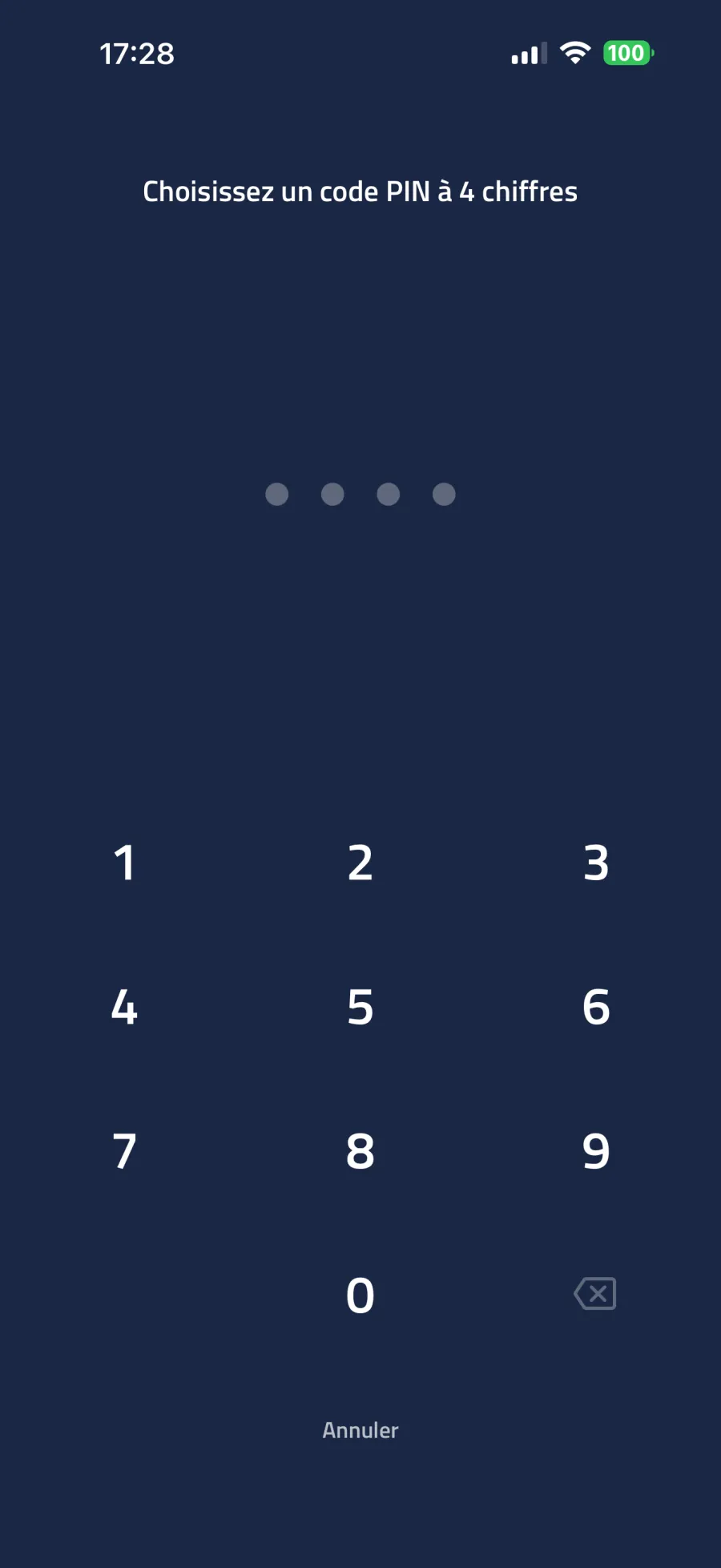
- Ouvrez votre Profil et repérez la section Sécurité.
- Activez le Verrouillage PIN, choisissez un code PIN à 4 chiffres, puis confirmez-le.
- Activez éventuellement l'Empreinte digitale ou la Reconnaissance faciale pour ne plus avoir à saisir le PIN.
Important
Après trop de tentatives erronées, l'application se verrouille temporairement. Si vous avez oublié votre PIN, appuyez sur PIN oublié ? → Déconnexion & réinitialiser, puis reconnectez-vous avec votre e-mail et votre mot de passe.
Langues et mise en page arabe (droite à gauche)
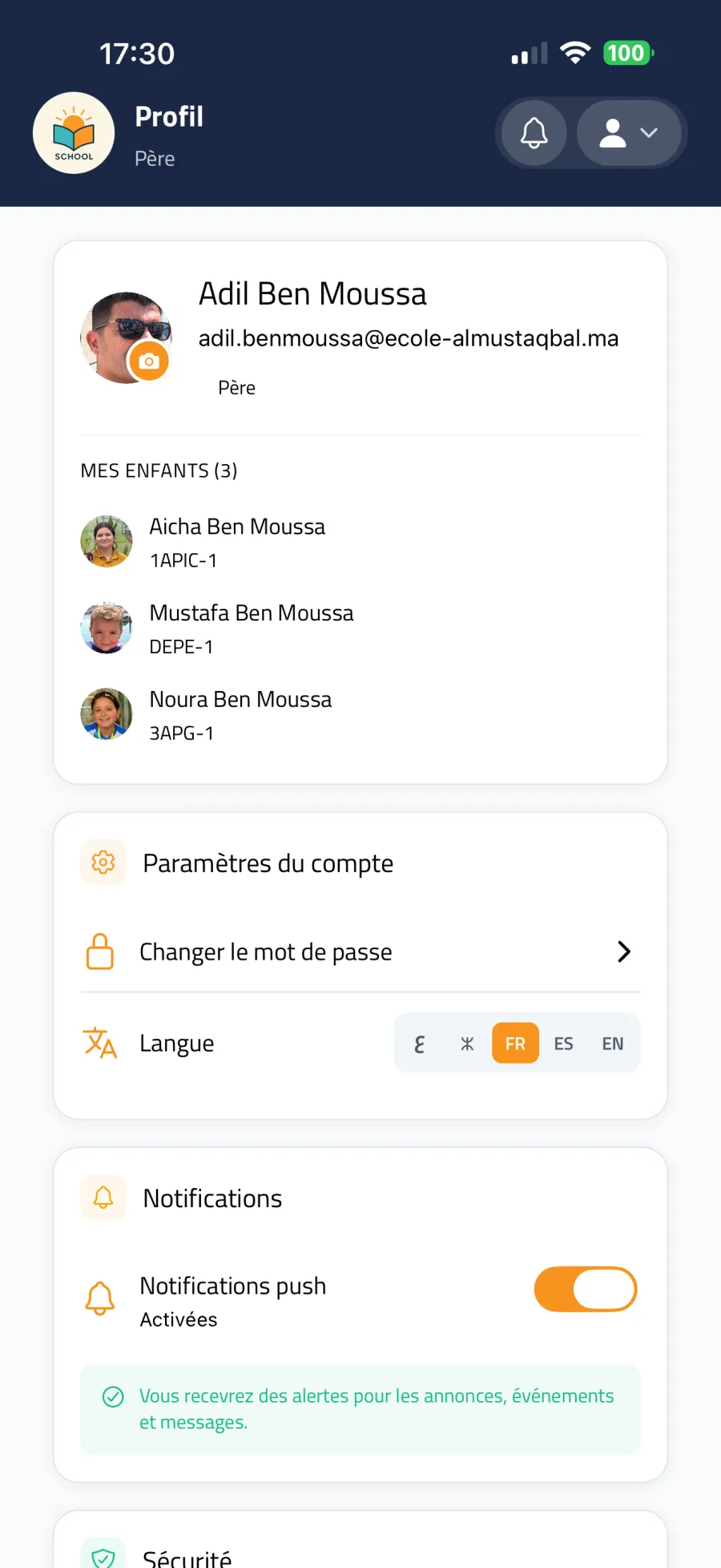
Qismi est entièrement multilingue : français, arabe, anglais, tamazight (ⵜⴰⵎⴰⵣⵉⵖⵜ) et espagnol. La langue est détectée automatiquement au premier lancement et peut être changée à tout moment depuis le sélecteur de langue de votre profil/paramètres. Votre choix est enregistré automatiquement.
Remarque
L'arabe utilise une mise en page de droite à gauche. Lorsque vous passez à l'arabe (ou en revenez) sur mobile, Qismi vous demande de fermer et rouvrir l'application pour que toute la mise en page change correctement de sens.
Notifications
Les notifications push vous tiennent informé(e) des annonces, des événements et des messages. Si les notifications sont désactivées, une bannière apparaît dans l'application — appuyez sur Activer et acceptez la permission du système. Vous pouvez vérifier le statut dans la section Notifications de votre profil.
La cloche de notifications dans l'en-tête regroupe tout ce qui demande votre attention (messages non lus, nouveaux événements, formulaires, etc.). Appuyez sur un élément pour y accéder directement, ou utilisez Tout marquer comme lu pour effacer les badges.
Utiliser Qismi hors ligne
Qismi est conçu pour les conditions de connexion réelles. Lorsque votre connexion est coupée, une bannière Vous êtes hors ligne s'affiche et l'application continue de montrer le contenu déjà chargé — par exemple votre emploi du temps en cache et les annonces déjà consultées.
- Fonctionne hors ligne : lire le contenu déjà chargé, consulter l'emploi du temps en cache.
- Nécessite une connexion : envoyer des messages, créer des annonces ou des événements, enregistrer la présence, signaler une absence, changer votre mot de passe, et toutes les fonctions IA.
- Quand la connexion revient, Qismi affiche Vous êtes de nouveau en ligne et actualise le contenu automatiquement.
Mises à jour et maintenance
- Lorsqu'un message Nouvelle version disponible apparaît, mettez à jour l'application (ou rechargez la page, sur le web) pour bénéficier des derniers correctifs. Une mise à jour est parfois requise avant de pouvoir continuer.
- Lors d'opérations planifiées sur la plateforme, un écran Maintenance en cours peut s'afficher brièvement. Aucune action n'est requise — appuyez sur Réessayer après quelques minutes.
Besoin d'aide ?
Vous ne trouvez pas votre réponse ici ? Rendez-vous sur www.qismi.ma et utilisez la page de contact pour joindre l'équipe Qismi.