الخطوات الأولى
يعمل قسمي على iPhone وiPad، وعلى هواتف وأجهزة Android اللوحية، وفي أي متصفح ويب. حسابكم يعمل في كل مكان — سجلوا الدخول بنفس البريد الإلكتروني ونفس كلمة المرور على جميع أجهزتكم.
احصلوا على قسمي
التطبيقات متوفرة الآن — نزّلوا تطبيق جهازكم، أو استعملوا النسخة على الويب دون تثبيت أي شيء:
- iPhone وiPad — حمّلوه من App Store
- هواتف وأجهزة Android اللوحية — احصلوا عليه من Google Play
- على الحاسوب — افتحوا qismi.app في متصفحكم
حسابكم وأول تسجيل دخول
تُنشئ المدرسة الحسابات بنفسها. وحسب طريقة تسجيلكم من طرف المدرسة، ستتوصلون بأحد الخيارين:
- رابط دعوة (يُرسل عبر واتساب أو البريد الإلكتروني، أو يُسلَّم مباشرة). افتحوا الرابط، وتحققوا من اسمكم ودوركم، واختاروا كلمة مرور (8 أحرف على الأقل)، ثم اضغطوا على إكمال التسجيل.
- حساب مُنشأ مسبقاً — سجّلوا الدخول ببيانات الدخول التي زوّدتكم بها مدرستكم. وحسب إعدادات مدرستكم، قد يطلب منكم قسمي بعد ذلك تعيين كلمة مرور خاصة بكم (انظروا أدناه).
أول تسجيل دخول: عيّنوا كلمة المرور الخاصة بكم
حسب إعدادات مدرستكم وقواعدها الأمنية، قد يطلب منكم قسمي تعيين كلمة مرور جديدة مباشرةً بعد أول تسجيل دخول. وعند حدوث ذلك، يرشدكم قسمي خطوةً بخطوة — ولا يمكن تخطّي هذه الخطوة.
- سجّلوا الدخول باستخدام بيانات الدخول التي زوّدتكم بها مدرستكم.
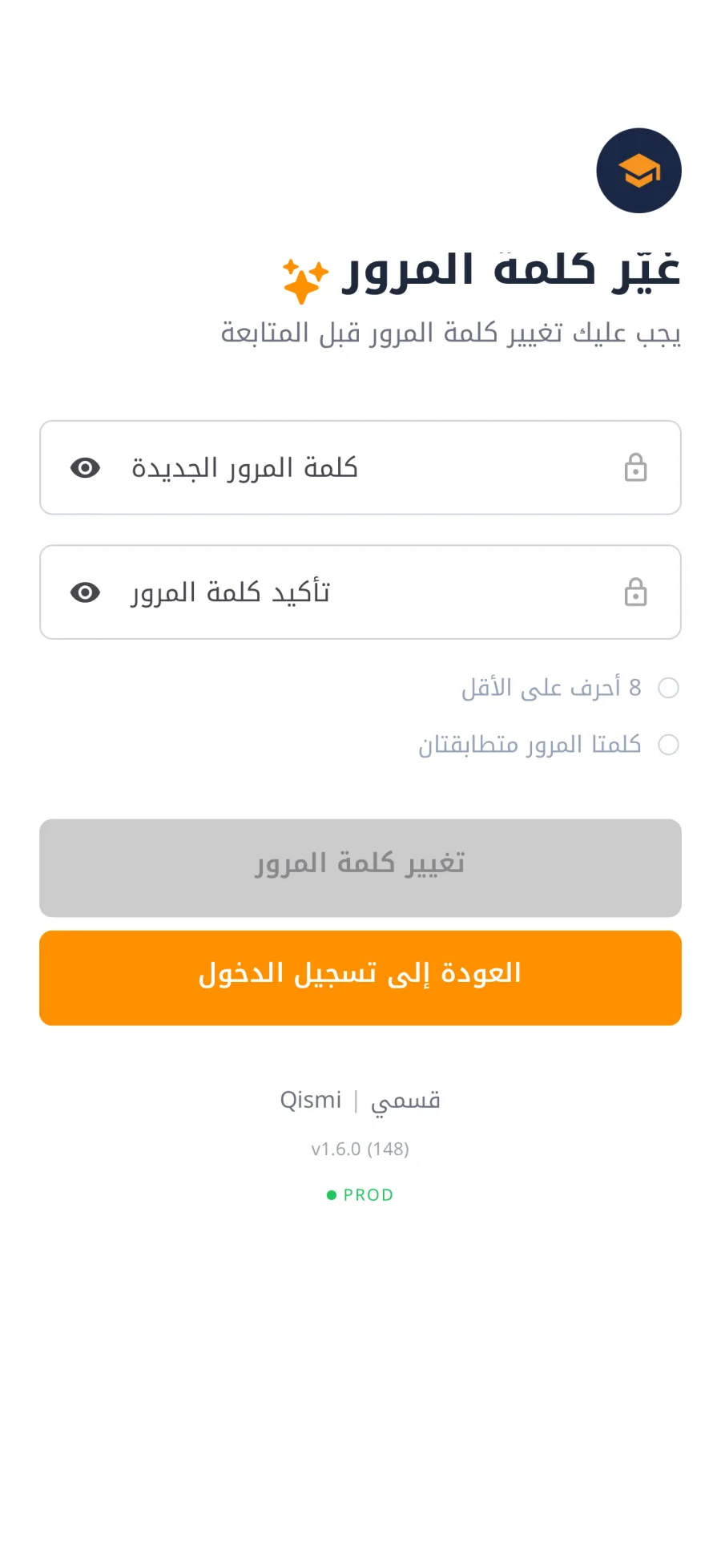
- يفتح قسمي تلقائياً شاشة غيّر كلمة المرور.
- أدخلوا كلمة مرور جديدة (8 أحرف على الأقل، ومختلفة عن كلمة مروركم الحالية)، ثم أكّدوها.
- اضغطوا على تغيير كلمة المرور. ستدخلون مباشرة إلى التطبيق وستستعملون هذه الكلمة الجديدة من الآن فصاعداً.
ملاحظة
لن تروا هذه الشاشة إلا إذا كانت مدرستكم تشترط ذلك. وإذا كان حسابكم مُعدّاً مسبقاً بكلمة مرور خاصة بكم، فلن يُطلب منكم ذلك مرة أخرى. ويتطلّب تغيير كلمة المرور اتصالاً بالإنترنت.
تسجيل الدخول
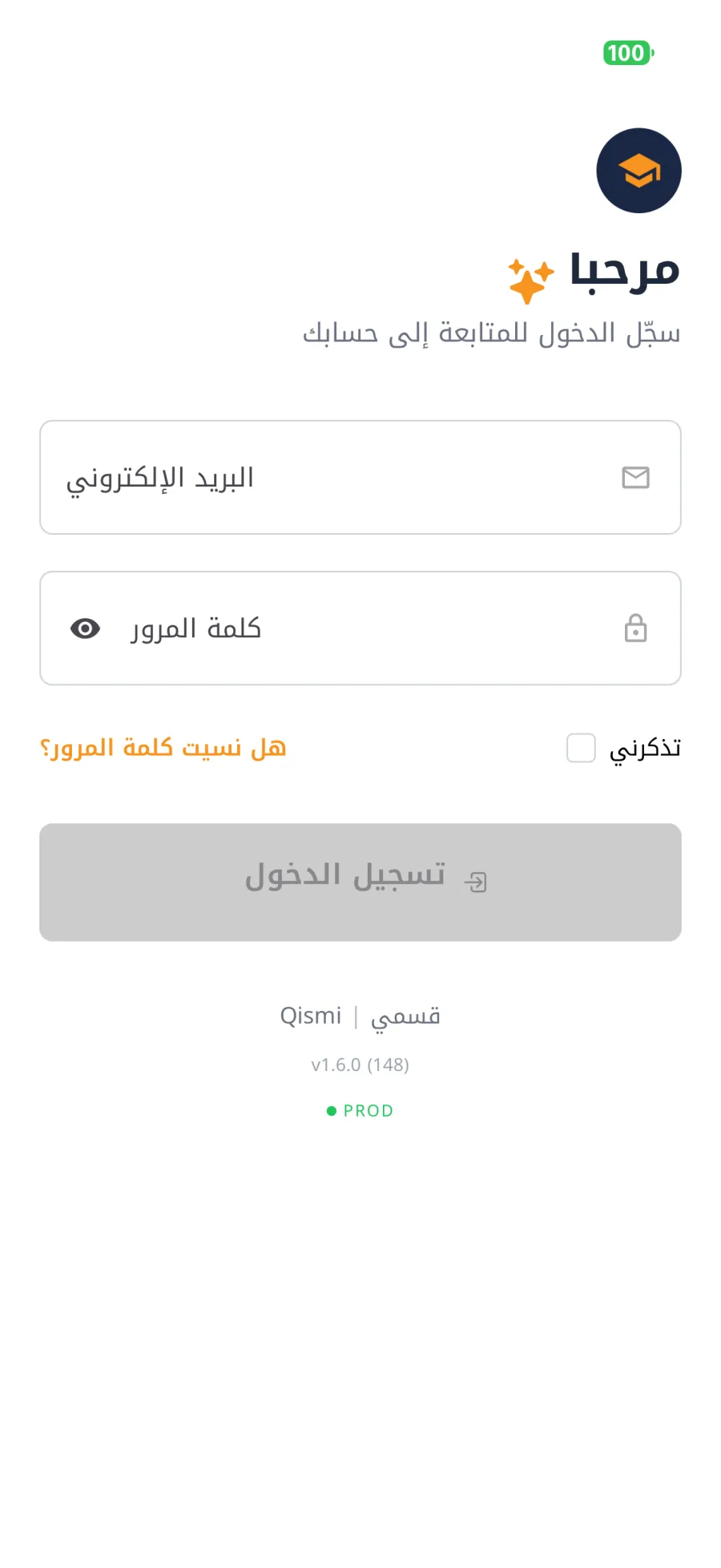
- افتحوا قسمي وأدخلوا البريد الإلكتروني وكلمة المرور.
- فعّلوا إن شئتم خيار تذكرني للبقاء متصلين على هذا الجهاز.
- اضغطوا على تسجيل الدخول.
هل نسيتم كلمة المرور؟
- في شاشة تسجيل الدخول، اضغطوا على هل نسيت كلمة المرور؟.
- أدخلوا بريدكم الإلكتروني واضغطوا على إرسال رابط الإعادة.
- افتحوا البريد الإلكتروني واتبعوا الرابط. تنتهي صلاحية الرابط خلال ساعة واحدة — اطلبوا رابطاً جديداً إذا انتهت صلاحيته.
- اختاروا كلمة مرور جديدة (8 أحرف على الأقل) وأكدوها.
ملاحظة
يعمل هذا فقط إذا كان بريد الدخول الخاص بكم صندوقاً شخصياً يمكنكم فتحه. أما إذا كانت مدرستكم تدير كلمة مرور حسابكم، فاطلبوا منها إعادة تعيين وصولكم بدلاً من ذلك — وعند تسجيل الدخول التالي، سيرشدكم قسمي لاختيار كلمة مرور خاصة بكم (انظروا أول تسجيل دخول أعلاه).
حماية التطبيق برمز PIN أو البصمة
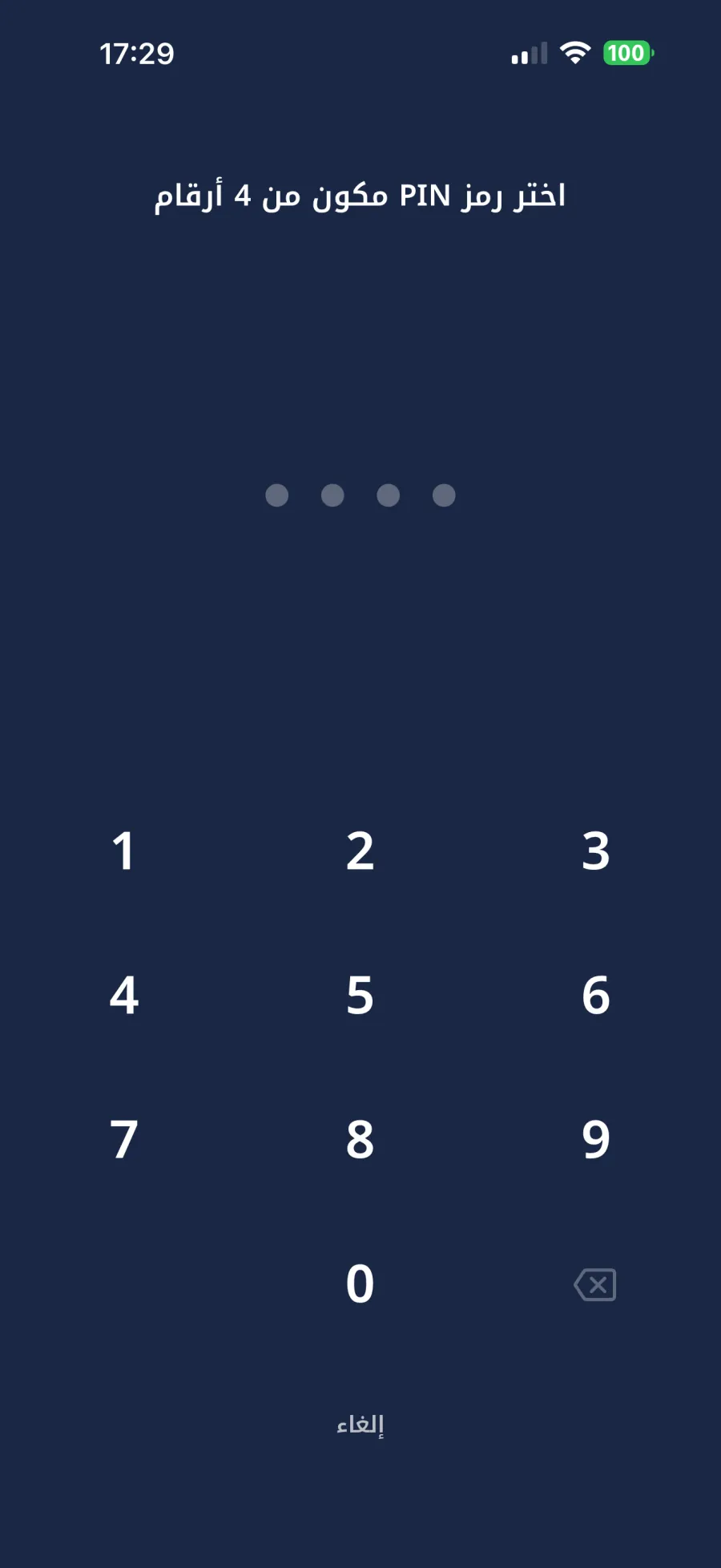
يمكنكم قفل قسمي برمز PIN مكوّن من 4 أرقام، مع إمكانية الفتح بالبصمة أو التعرف على الوجه.
- افتحوا الملف الشخصي وابحثوا عن قسم الأمان.
- فعّلوا قفل PIN، واختاروا رمز PIN من 4 أرقام، ثم أكدوه.
- فعّلوا إن شئتم البصمة أو التعرف على الوجه حتى لا تحتاجوا إلى إدخال رمز PIN في كل مرة.
هام
بعد عدد كبير من المحاولات الخاطئة، يُقفل التطبيق مؤقتاً. إذا نسيتم رمز PIN، اضغطوا على نسيت رمز PIN؟ ← تسجيل الخروج وإعادة التعيين، ثم سجلوا الدخول من جديد ببريدكم الإلكتروني وكلمة المرور.
اللغات والعرض بالعربية (من اليمين إلى اليسار)
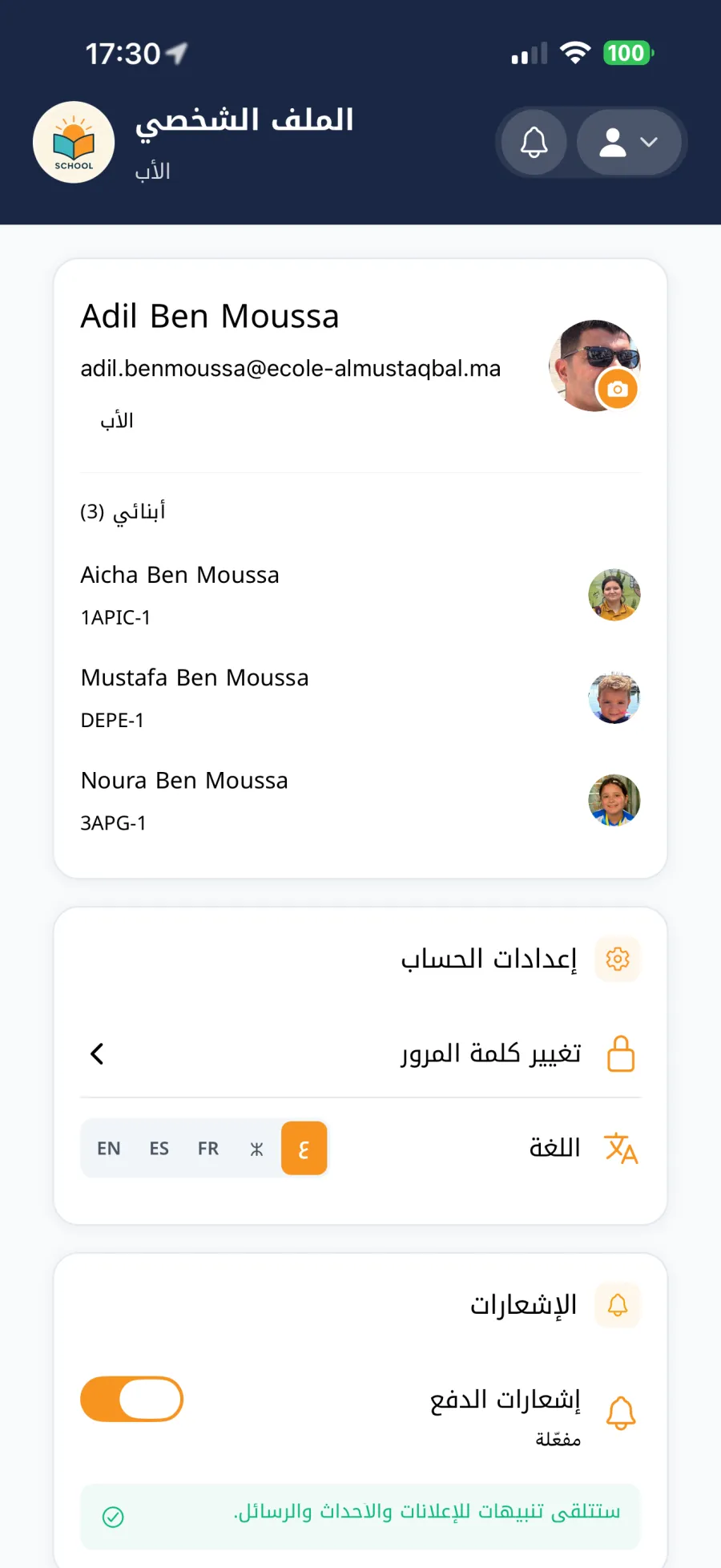
قسمي متعدد اللغات بالكامل: العربية والفرنسية والإنجليزية والأمازيغية (ⵜⴰⵎⴰⵣⵉⵖⵜ) والإسبانية. تُكتشف اللغة تلقائياً عند أول تشغيل، ويمكن تغييرها في أي وقت من محدد اللغة في الملف الشخصي/الإعدادات. ويُحفظ اختياركم تلقائياً.
ملاحظة
تستخدم العربية عرضاً من اليمين إلى اليسار. عند الانتقال إلى العربية (أو منها) على الهاتف، يطلب منكم قسمي إغلاق التطبيق وإعادة فتحه حتى يتغير اتجاه العرض بشكل صحيح.
الإشعارات
تُبقيكم الإشعارات الفورية على اطلاع بالإعلانات والأحداث والرسائل. إذا كانت الإشعارات معطلة، يظهر شريط داخل التطبيق — اضغطوا على تفعيل واقبلوا إذن النظام. يمكنكم التحقق من الحالة في قسم الإشعارات بملفكم الشخصي.
يجمع جرس الإشعارات في أعلى الشاشة كل ما يحتاج انتباهكم (رسائل غير مقروءة، أحداث جديدة، نماذج، وغير ذلك). اضغطوا على أي عنصر للانتقال إليه مباشرة، أو استخدموا تعليم الكل كمقروء لمسح الشارات.
استخدام قسمي دون اتصال بالإنترنت
صُمم قسمي ليناسب ظروف الاتصال الواقعية. عند انقطاع الاتصال، يظهر شريط أنت غير متصل بالإنترنت ويستمر التطبيق في عرض المحتوى الذي سبق تحميله — مثل استعمال الزمن المحفوظ والإعلانات التي سبق الاطلاع عليها.
- يعمل دون اتصال: قراءة المحتوى الذي سبق تحميله، والاطلاع على استعمال الزمن المحفوظ.
- يتطلب اتصالاً: إرسال الرسائل، وإنشاء الإعلانات أو الأحداث، وتسجيل الحضور، والإبلاغ عن غياب، وتغيير كلمة المرور، وجميع ميزات الذكاء الاصطناعي.
- عند عودة الاتصال، يعرض قسمي رسالة عدت متصلاً ويُحدّث المحتوى تلقائياً.
التحديثات والصيانة
- عندما تظهر رسالة إصدار جديد متاح، حدّثوا التطبيق (أو أعيدوا تحميل الصفحة على الويب) للاستفادة من آخر الإصلاحات. وأحياناً يكون التحديث مطلوباً قبل إمكانية المتابعة.
- أثناء العمليات المبرمجة على المنصة، قد تظهر لفترة وجيزة شاشة تجري عملية صيانة. لا يلزمكم القيام بأي إجراء — اضغطوا على أعد المحاولة بعد بضع دقائق.
بحاجة إلى مساعدة إضافية؟
لم تجدوا إجابتكم هنا؟ تفضّلوا بزيارة www.qismi.ma واستعملوا صفحة التواصل للتواصل مع فريق قسمي.